Mitglieder
Mitglieder
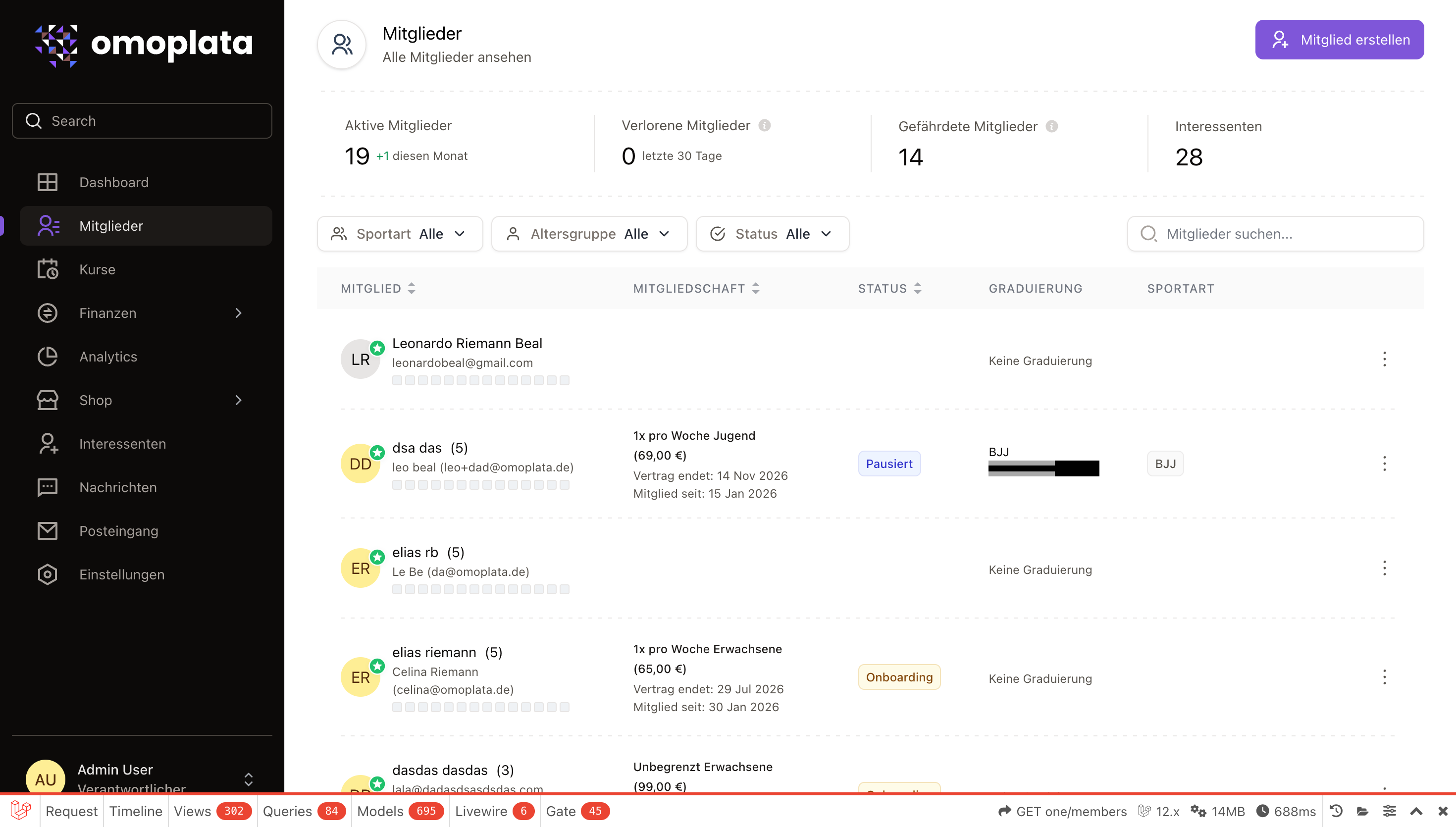
Die Mitgliederseite ist der zentrale Einstiegspunkt zur Verwaltung deines Clubkaders. Sie bietet dir einen Gesamtüberblick über jedes Mitglied, dessen Mitgliedschaftsstatus, Anwesenheitstrends und aktuellen Gürtelgrad -- alles in einer einzigen, durchsuchbaren Liste.
Konfiguration
Funktionen wie Mitgliederexport und Graduierungsanzeige aktivierst du unter Einstellungen > Allgemein. Weitere Details findest du auf der Seite Allgemeine Einstellungen.
Statistik-Panel
Am oberen Rand der Mitgliederliste geben dir vier Kennzahlen einen schnellen Überblick über den Zustand deines Clubs:
| Kennzahl | Bedeutung |
|---|---|
| Aktive Mitglieder | Die Gesamtzahl der Mitglieder mit mindestens einer aktiven Mitgliedschaft. Der Zusatztext zeigt, wie viele neue Mitglieder in diesem Monat beigetreten sind. |
| Verlorene Mitglieder | Mitglieder, deren Mitgliedschaften in den letzten 30 Tagen gekündigt wurden. Nutze dies, um ungewöhnliche Abwanderung zu erkennen. |
| Gefährdete Mitglieder | Aktive Mitglieder, die in den letzten 30 Tagen an keinem einzigen Training teilgenommen haben. Diese Mitglieder verlieren möglicherweise die Motivation und könnten von einer persönlichen Kontaktaufnahme profitieren. |
| Interessenten | Die Anzahl der Leads mit dem Status "Neu", also Personen, die Interesse bekundet, sich aber noch nicht angemeldet haben. |
Suche und Filter
Suche
Die Suchleiste im Mitgliederbereich ermöglicht es dir, Mitglieder nach Name oder E-Mail zu finden. Die Ergebnisse werden während der Eingabe aktualisiert. Wenn eine Suchanfrage aktiv ist, wird die Spaltensortierung vorübergehend deaktiviert, da die Ergebnisse nach Relevanz sortiert werden.
Alternativ kannst du auch die globale Suchleiste ganz links in der Omoplata-Navigationsleiste verwenden. Dort kannst du neben Mitgliedern auch nach Verantwortlichen, IBAN oder ähnlichen Informationen suchen. Die Suchleiste im Mitgliederbereich ist hingegen ausschließlich für die Mitgliedersuche gedacht.
Filter
Drei Filtermenüs befinden sich oberhalb der Tabelle:
| Filter | Beschreibung |
|---|---|
| Disziplin | Wenn dein Club mehr als eine Disziplin unterrichtet (z. B. Brazilian Jiu-Jitsu und Muay Thai), zeigt dieser Filter nur Mitglieder an, die in der ausgewählten Disziplin eingeschrieben sind. Der Filter wird ausgeblendet, wenn der Club nur eine Disziplin hat. |
| Zielgruppe | Filtern nach Zielgruppe wie "Erwachsene", "Kinder" oder "Jugendliche". Dies entspricht der Zielgruppe, die jedem Plan zugeordnet ist. Wird ausgeblendet, wenn nur eine Zielgruppe vorhanden ist. |
| Status | Der detaillierteste Filter, unterteilt in zwei Bereiche: |
Mitgliedschaftsstatus-Filter
Diese entsprechen den tatsächlichen Mitgliedschaftsstatus im System:
| Status | Beschreibung |
|---|---|
| Aktiv | Mitglieder mit einer derzeit aktiven Mitgliedschaft. |
| Pausiert | Mitglieder, deren Mitgliedschaft vorübergehend pausiert ist. |
| Neu | Mitglieder, die angelegt wurden, aber das Onboarding noch nicht begonnen haben. |
| Onboarding begonnen | Mitglieder, die den Onboarding-Prozess geöffnet, aber nicht abgeschlossen haben. |
| Gekündigt | Mitglieder, deren Mitgliedschaften alle gekündigt wurden. |
| Zahlungsverzug | Mitglieder, die mit Zahlungen in Verzug sind. |
Spezialfilter
| Filter | Beschreibung |
|---|---|
| Gefährdet | Aktive Mitglieder ohne Trainingsteilnahme in den letzten 30 Tagen. |
| Inaktiv | Mitglieder, die entweder gar keine Mitgliedschaften haben oder deren Mitgliedschaften alle gekündigt sind. |
| Mitgliedschaft endet | Mitglieder mit einem geplanten Kündigungsdatum innerhalb der nächsten zwei Abrechnungsperioden. |
| Vertragslaufzeit endet | Mitglieder, deren anfängliche Vertragsbindung innerhalb der nächsten zwei Abrechnungsperioden ausläuft, die aber noch nicht gekündigt haben. Diese Mitglieder werden bald monatsweise kündbar. |
| Monatlich kündbar | Mitglieder, deren Vertragslaufzeit bereits abgelaufen ist und die nun monatlich kündigen können. |
Standardansicht
Standardmäßig zeigt die Liste alle Mitglieder ausser denen, die nur gekündigte Mitgliedschaften haben. So bleiben gekündigte Mitglieder aus dem Weg, während Mitglieder ohne Mitgliedschaft (z. B. neu angelegte Mitglieder, denen noch kein Plan zugewiesen wurde) weiterhin angezeigt werden.
Die Mitgliedertabelle
Jede Zeile in der Tabelle zeigt:
| Spalte | Beschreibung |
|---|---|
| Mitglied | Name, Alter (sofern das Geburtsdatum hinterlegt ist), E-Mail, Online-Status und Profilbild. Tags und ein "Trainer"-Abzeichen erscheinen neben dem Namen, wenn zutreffend. Wenn das Mitglied minderjährig ist, werden der Name und die E-Mail des verantwortlichen Erziehungsberechtigten darunter angezeigt. Eine Anwesenheits-Heatmap der letzten drei Monate erscheint am unteren Rand der Zelle, wobei grüne Quadrate Trainingswochen kennzeichnen. |
| Mitgliedschaft | Der aktive Planname, die Zielgruppe und der Preis. Unter dem Plannamen siehst du das Startdatum der Mitgliedschaft und entweder das Vertragsende oder das Label "monatlich kündbar". Wenn eine Kündigung geplant ist, wird das Enddatum rot angezeigt. |
| Status | Ein farbiges Label, das den Mitgliedschaftsstatus anzeigt (aktiv, pausiert, gekündigt usw.). |
| Graduierung | Wenn die Graduierungsfunktion aktiviert ist, werden der aktuelle Gürtel und die Streifenanzahl für jede Sportart angezeigt. Diese Spalte wird ausgeblendet, wenn der Club keine Graduierungen verwendet. |
| Sportart | Wird nur angezeigt, wenn der Club mehr als eine Sportart hat. |
Sortierung
Du kannst nach Mitgliedername, Startdatum der Mitgliedschaft oder Status sortieren, indem du auf die Spaltenköpfe klickst. Die Sortierung wechselt zwischen aufsteigend und absteigend. Die Sortierung ist deaktiviert, während eine Suchanfrage aktiv ist.
Warnung bei fehlender Zahlungsmethode
Ein rotes Kreditkartensymbol erscheint neben dem Namen eines Mitglieds, wenn es eine aktive Mitgliedschaft, aber keine hinterlegte Zahlungsmethode hat. Bei minderjährigen Mitgliedern wird diese Prüfung auf den verantwortlichen Erziehungsberechtigten ausgeweitet. Ein Klick auf das Symbol führt dich direkt zur Seite der Zahlungsmethoden.
Schnellansicht
Ein Klick auf das Drei-Punkte-Menü in einer beliebigen Zeile öffnet die Schnellansicht als Seitenleiste auf der rechten Bildschirmseite. Diese gibt dir eine Zusammenfassung des Mitglieds, ohne die Liste zu verlassen, einschließlich persönlicher Daten, Mitgliedschaftsinformationen und Schnellaktionen.
Neues Mitglied hinzufügen
Es gibt verschiedene Wege, ein neues Mitglied zu erstellen. Eine vollständige Übersicht aller Varianten findest du unter Neues Mitglied registrieren.
Eine der Varianten ist die Schaltfläche Mitglied hinzufügen in der oberen rechten Ecke, die den Assistenten zur Mitgliedererstellung öffnet. Der Assistent führt dich durch die Eingabe der persönlichen Daten des Mitglieds, die Auswahl eines Plans und die Einrichtung der Mitgliedschaft. Diese Variante eignet sich für Mitglieder, die bereits einen handschriftlichen Vertrag unterschrieben haben, oder für Mitglieder, die per Einladungslink den Vertrag noch unterschreiben werden. Mit dem Plan verbundene Anmeldegebühren werden während des Assistenten aufgelistet, und ein Kontrollkästchen ermöglicht es dir, diese Gebühren bei Bedarf zu überspringen.
Berechtigung erforderlich
Nur Benutzer mit der Berechtigung "Mitglieder verwalten" können Mitglieder hinzufügen oder bearbeiten. Wenn die Schaltfläche nicht sichtbar ist, überprüfe deine Rollenzuweisungen.
Mitglieder exportieren
Wenn die Mitgliederexport-Funktion in deinen Einstellungen aktiviert ist, erscheint eine Export-Schaltfläche neben der Schaltfläche "Mitglied hinzufügen". Ein Klick darauf lädt eine Excel-Datei mit deinem vollständigen Mitgliederkader herunter. Der Export umfasst alle Mitglieder, die deinen aktuellen Filtern entsprechen. Während die Datei erzeugt wird, zeigt die Schaltfläche einen Ladeindikator und ist deaktiviert, damit du den Export nicht versehentlich doppelt startest.
Neben den Stammdaten (Name, E-Mail, Telefon, Geschlecht, Geburtsdatum, Plan, Betrag, Abrechnungsintervall, Vertragslaufzeit, Status, Trainingsorte und Startdatum) enthält jede Zeile inzwischen zusätzliche Angaben:
| Spalte | Beschreibung |
|---|---|
| Erziehungsberechtigte | Die vollständigen Namen aller Erziehungsberechtigten des Mitglieds, durch Kommas getrennt. |
| Anschrift des Erziehungsberechtigten | Die Adresse des primären Erziehungsberechtigten. Bei erwachsenen Mitgliedern ohne Erziehungsberechtigten wird stattdessen die eigene Adresse des Mitglieds verwendet. |
| Kontoinhaber und IBAN | Stammen aus dem aktiven SEPA-Lastschriftmandat des Mitglieds. Bei minderjährigen Mitgliedern ohne eigenes Mandat wird auf das Mandat des primären Erziehungsberechtigten zurückgegriffen. |
| Gürtelgrad | Der aktuelle Gürtel des Mitglieds samt Streifenanzahl (sofern vorhanden). |
| Vergangene Pausen | Bereits beendete Pausierungen der Mitgliedschaft mit Zeitraum und – falls hinterlegt – Grund. |
Bankdaten sind berechtigungsabhängig
Die Spalten Kontoinhaber und IBAN erscheinen nur für Mitarbeiter mit der Berechtigung "Zahlungsmethoden der Mitglieder einsehen", und auch nur für die Mitglieder der ihnen zugewiesenen Abrechnungseinheiten. Fehlt die Berechtigung, werden diese beiden Spalten vollständig weggelassen.