Alunos
Alunos
A página de Alunos é o ponto de entrada principal para gerenciar a base do seu clube. Ela oferece uma visão panorâmica de cada aluno, seu status de associação, tendências de presença e graduação de faixa atual -- tudo a partir de uma única lista pesquisável.
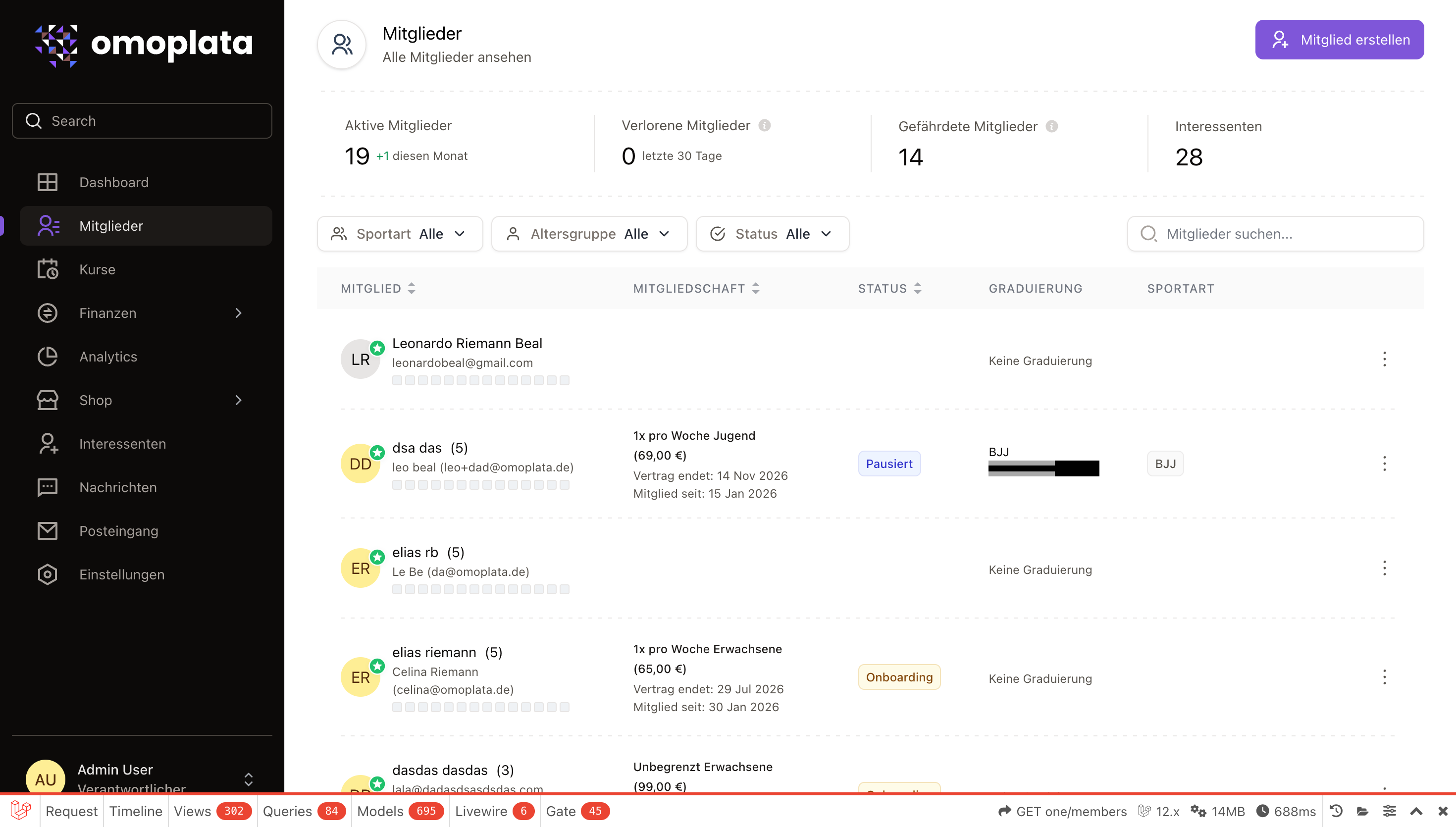
Painel de estatísticas
No topo da lista de alunos, quatro métricas principais oferecem uma verificação rápida da saúde do seu clube:
| Métrica | Significado |
|---|---|
| Alunos Ativos | O número total de alunos com pelo menos uma associação ativa. O subtexto mostra quantos novos alunos entraram neste mês. |
| Alunos Perdidos | Alunos cujas associações foram canceladas nos últimos 30 dias. Use isto para identificar uma rotatividade incomum. |
| Alunos em Risco | Alunos ativos que não frequentaram nenhuma aula nos últimos 30 dias. Esses alunos podem estar perdendo a motivação e poderiam se beneficiar de um contato pessoal. |
| Potenciais | O número de leads com status "novo", representando pessoas que demonstraram interesse, mas ainda não se inscreveram. |
Pesquisando e filtrando
Pesquisa
A barra de pesquisa permite encontrar alunos por nome ou e-mail. Os resultados são atualizados conforme você digita. Quando uma consulta de pesquisa está ativa, a ordenação por coluna fica temporariamente desabilitada, porque os resultados são classificados por relevância.
Filtros
Três menus de filtro ficam acima da tabela:
| Filtro | Descrição |
|---|---|
| Modalidade | Se o seu clube ensina mais de uma modalidade (por exemplo, Brazilian Jiu-Jitsu e Muay Thai), este filtro mostra apenas os alunos matriculados na modalidade selecionada. O filtro fica oculto quando o clube tem uma única modalidade. |
| Grupo de alunos | Filtre por grupo de alunos, como "Adultos", "Crianças" ou "Adolescentes". Isso corresponde ao grupo atribuído a cada plano. Fica oculto quando existe apenas um grupo. |
| Status | O filtro mais detalhado, dividido em duas seções: |
Filtros de status de associação
Estes correspondem aos status de associação reais armazenados no sistema:
| Status | Descrição |
|---|---|
| Ativo | Alunos com uma associação atualmente ativa. |
| Pausado | Alunos cuja associação está temporariamente pausada. |
| Novo | Alunos criados, mas que ainda não iniciaram o onboarding. |
| Onboarding iniciado | Alunos que abriram o fluxo de onboarding, mas não o concluíram. |
| Cancelado | Alunos cujas associações foram todas canceladas. |
| Inadimplente | Alunos que ficaram inadimplentes nos pagamentos. |
Filtros especiais
| Filtro | Descrição |
|---|---|
| Em risco | Alunos ativos com zero presenças em aula nos últimos 30 dias. |
| Inativo | Alunos que não têm nenhuma associação, ou cujas associações estão todas canceladas. |
| Associação terminando | Alunos com uma data de cancelamento agendada se aproximando dentro dos próximos dois períodos de cobrança. |
| Período de contrato terminando | Alunos cujo compromisso de contrato inicial está terminando dentro dos próximos dois períodos de cobrança, mas que ainda não cancelaram. Esses alunos estão prestes a se tornar mês a mês. |
| Cancelável mensalmente | Alunos cujo período de contrato já passou e que agora podem cancelar mensalmente. |
Visualização padrão
Por padrão, a lista mostra todos os alunos, exceto aqueles com apenas associações canceladas. Isso mantém os alunos cancelados fora do caminho e ainda exibe alunos sem associação (como alunos recém-criados que ainda não receberam um plano).
A tabela de alunos
Cada linha da tabela mostra:
| Coluna | Descrição |
|---|---|
| Aluno | Nome, idade (se a data de nascimento estiver definida), e-mail, status online e foto de perfil. Tags e um selo de "treinador" aparecem ao lado do nome quando aplicável. Se o aluno for menor de idade, o nome e o e-mail do responsável são exibidos abaixo. Um mapa de calor de presença abrangendo os últimos três meses aparece na parte inferior da célula, com quadrados verdes indicando semanas de treino. |
| Associação | O nome do plano ativo, o grupo de alunos e o preço. Abaixo do nome do plano, você vê a data de início da associação e a data de término do contrato ou um rótulo "cancelável mensalmente". Se um cancelamento estiver agendado, a data de término aparece em vermelho. |
| Status | Uma pílula codificada por cor mostrando o status da associação (ativo, pausado, cancelado, etc.). |
| Graduação | Quando o recurso de graduação está habilitado, a faixa atual e a contagem de graus de cada modalidade são exibidas. Esta coluna fica oculta se o clube não usar graduações. |
| Modalidade | Exibida apenas quando o clube tem mais de uma modalidade. |
Ordenação
Você pode ordenar por nome do aluno, data de início da associação ou status clicando nos cabeçalhos das colunas. A ordenação alterna entre ordem crescente e decrescente. A ordenação fica desabilitada enquanto uma consulta de pesquisa está ativa.
Aviso de forma de pagamento ausente
Um ícone vermelho de cartão de crédito aparece ao lado do nome de um aluno quando ele tem uma associação ativa, mas nenhuma forma de pagamento cadastrada. Para alunos menores de idade, essa verificação se estende ao responsável. Clicar no ícone leva você diretamente à página de formas de pagamento.
Visualização rápida
Clicar no menu de três pontos em qualquer linha abre a gaveta de Visualização Rápida no lado direito da tela. Isso oferece um resumo do aluno sem sair da lista, incluindo seus dados pessoais, informações de associação e ações rápidas.
Adicionando um novo aluno
Clique no botão Criar Aluno no canto superior direito para abrir o assistente de criação de aluno. O assistente orienta você no fornecimento dos dados pessoais do aluno, na seleção de um plano e na configuração da associação dele. As taxas de inscrição associadas ao plano são listadas durante o assistente, e uma caixa de seleção permite que você pule essas cobranças, se necessário.
Permissão necessária
Apenas usuários com a permissão "gerenciar alunos" podem adicionar ou modificar alunos. Se o botão não estiver visível, verifique suas atribuições de perfil.
Exportando alunos
Quando o recurso de exportação de alunos está habilitado nas suas configurações, um botão Exportar aparece ao lado do botão Criar Aluno. Clicar nele baixa um arquivo Excel contendo a base completa de alunos. A exportação inclui todos os alunos que correspondem aos seus filtros atuais. Enquanto o arquivo é gerado, o botão exibe um indicador de carregamento e fica desabilitado para que você não inicie a exportação duas vezes por engano.
Além dos dados básicos (nome, e-mail, telefone, gênero, data de nascimento, plano, valor, intervalo de cobrança, duração do contrato, status, locais de treino e data de início), cada linha agora inclui informações adicionais:
| Coluna | Descrição |
|---|---|
| Responsáveis | Os nomes completos de todos os responsáveis do aluno, separados por vírgula. |
| Endereço do responsável | O endereço do responsável principal. Para alunos adultos sem responsável, é usado o próprio endereço do aluno. |
| Titular da conta e IBAN | Obtidos do mandato de débito SEPA ativo do aluno. Para menores de idade sem mandato próprio, é usado o mandato do responsável principal. |
| Graduação | A faixa atual do aluno junto com a quantidade de graus (quando houver). |
| Pausas anteriores | Pausas da matrícula que já terminaram, com seu período e – quando registrado – o motivo. |
Dados bancários dependem de permissão
As colunas Titular da conta e IBAN só aparecem para membros da equipe com a permissão "ver métodos de pagamento dos alunos" e apenas para os alunos das entidades de cobrança que eles têm permissão de ver. Sem essa permissão, essas duas colunas são omitidas completamente.