Grundeinrichtung
Schließzeiten erstellen
Mit Schließzeiten kannst du alle Kurse in einem bestimmten Zeitraum vorübergehend absagen -- zum Beispiel während Feiertagen, Renovierungen oder saisonalen Pausen. Wenn du eine Schließzeit erstellst, sagt Omoplata automatisch alle betroffenen Kurstermine in diesem Zeitraum ab und stellt sie wieder her, wenn du die Schließzeit später bearbeitest oder löschst.
Bevor du beginnst
Du benötigst mindestens einen Kurs mit konfigurierten Zeitfenstern, damit Schließzeiten eine sichtbare Wirkung haben. Falls du noch keine Kurse eingerichtet hast, siehe zuerst Kurse anlegen.
Schritt 1: Schließzeiten-Seite öffnen
Navigiere zu Einstellungen > Schließzeiten in der Seitenleiste.
Diese Seite zeigt alle deine Schließzeiten in zwei Tabs:
| Tab | Beschreibung |
|---|---|
| Bevorstehend | Schließzeiten, die geplant oder aktuell aktiv sind. |
| Vergangen | Schließzeiten, deren Enddatum bereits vergangen ist. |
Jede Schließzeit-Karte zeigt den Namen, den Zeitraum, ein Status-Badge (Bevorstehend, Aktiv oder Vergangen), betroffene Standorte und eine Vorschau der abgesagten Termine.
Schritt 2: Neue Schließzeit erstellen
- Klicke auf die Schaltfläche Schließzeit erstellen oben auf der Seite.
- Gib einen Namen für die Schließzeit ein (zum Beispiel "Weihnachtspause" oder "Sommerferien"). Dieser Name wird bei abgesagten Kursterminen angezeigt, damit Mitglieder sehen können, warum ein Kurs ausgefallen ist.
- Füge optional eine Beschreibung mit weiteren Details zur Schließzeit hinzu.
- Wähle das Startdatum -- der erste Tag, an dem Kurse abgesagt werden sollen.
- Wähle das Enddatum -- der letzte Tag, an dem Kurse abgesagt werden sollen.
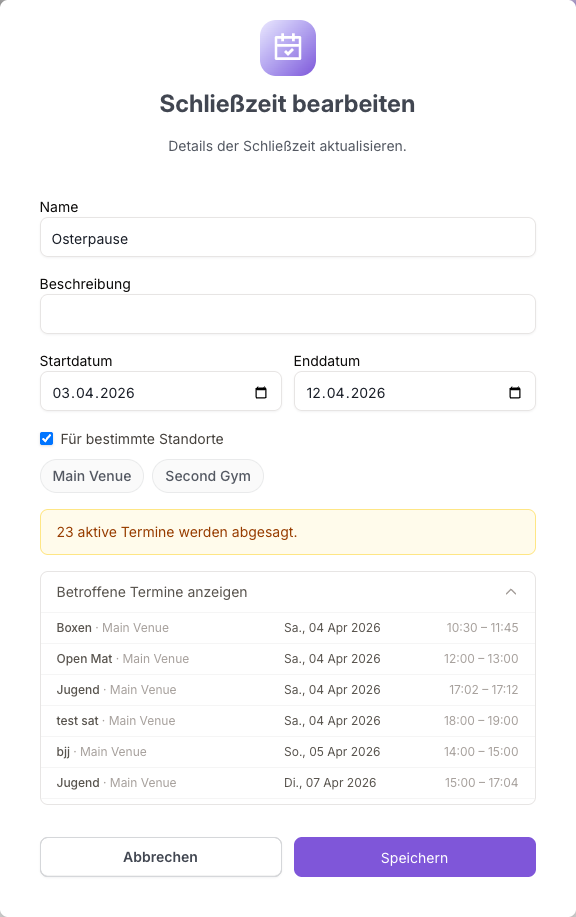
Live-Vorschau der betroffenen Kurse
Während du die Daten eingibst, zeigt Omoplata eine Echtzeit-Vorschau, wie viele Kurstermine abgesagt werden, und listet jeden betroffenen Kurs mit Datum und Uhrzeit auf. Prüfe diese Liste vor dem Speichern, um sicherzustellen, dass die Schließzeit den richtigen Zeitraum abdeckt.
Schritt 3: Betroffene Standorte auswählen (optional)
Wenn dein Club mehrere Standorte hat und die Schließzeit nur für einige davon gilt, kannst du sie einschränken.
- Aktiviere das Kontrollkästchen Für bestimmte Standorte.
- Wähle die Standorte aus, die während dieses Zeitraums geschlossen sein werden.
Wenn du diese Option nicht aktivierst, gilt die Schließzeit für alle Standorte.
Clubs mit einem Standort
Wenn dein Club nur einen Standort hat, wird die Standortauswahl nicht angezeigt. Die Schließzeit gilt automatisch für alle Kurse.
Schritt 4: Schließzeit speichern
- Prüfe die Liste der betroffenen Termine am unteren Rand des Formulars.
- Klicke auf Speichern.
Omoplata sagt sofort alle aktiven Kurstermine innerhalb des Zeitraums ab (und der passenden Standorte, falls angegeben). Du siehst eine Bestätigungsmeldung, die zeigt, wie viele Termine abgesagt wurden.
Schließzeit bearbeiten
Um Daten, Namen oder Standorte einer bestehenden Schließzeit zu ändern:
- Gehe zu Einstellungen > Schließzeiten.
- Finde die Schließzeit und klicke auf Bearbeiten.
- Nimm deine Änderungen vor.
- Omoplata fragt dich, ob du die bestehenden Termine überschreiben möchtest. Wenn du bestätigst, werden die zuvor abgesagten Termine wiederhergestellt und dann die neuen Termine basierend auf den aktualisierten Daten abgesagt.
Überlappende Schließzeiten
Wenn sich zwei Schließzeiten zeitlich überschneiden, werden beim Bearbeiten oder Löschen einer Schließzeit keine Termine versehentlich wiederhergestellt, die noch von der anderen Schließzeit abgedeckt sind. Omoplata verfolgt genau, welche Termine jede Schließzeit abgesagt hat, und behandelt Überschneidungen korrekt.
Schließzeit löschen
Um eine Schließzeit zu entfernen und die abgesagten Kurse wiederherzustellen:
- Gehe zu Einstellungen > Schließzeiten.
- Finde die Schließzeit und klicke auf Löschen.
- Prüfe die Liste der Termine, die wiederhergestellt werden.
- Bestätige die Löschung.
Omoplata stellt die Kurstermine wieder her, die durch diese Schließzeit abgesagt wurden. Termine, die auch von einer anderen Schließzeit oder einem Feiertag abgedeckt sind, bleiben abgesagt.
Vergangene Schließzeiten
Wenn du eine Schließzeit löschst, deren Enddatum bereits vergangen ist, werden keine Termine wiederhergestellt, da diese Kurse bereits stattgefunden haben.
Feiertage
Omoplata erkennt automatisch gesetzliche Feiertage in deiner Region. Wenn Kurstermine generiert werden, wird jede Einheit, die auf einen Feiertag fällt, standardmäßig als abgesagt markiert. Der Name des Feiertags wird im Termin gespeichert, sodass Mitglieder sehen können, warum der Kurs ausgefallen ist (zum Beispiel "Weihnachtstag").
Du musst für Feiertage keine Schließzeit erstellen -- das passiert automatisch. Wenn dein Club an bestimmten Feiertagen trotzdem trainiert, kannst du einzelne Termine über den Kurse-Stundenplan wieder aktivieren.
Einzelne Termine verwalten
Schließzeiten sagen Termine gesammelt ab, aber du kannst Termine auch einzeln über den Kurse-Stundenplan verwalten. Klicke auf einen Termin, um das Detailfenster zu öffnen. Dort kannst du:
- Einen einzelnen Termin absagen -- zum Beispiel, wenn ein Trainer an einem bestimmten Tag nicht verfügbar ist.
- Einen abgesagten Termin reaktivieren -- zum Beispiel, wenn dein Club doch an einem Feiertag trainiert.
- Den Trainer wechseln für eine bestimmte Einheit.
So hast du volle Kontrolle über deinen Stundenplan -- sowohl auf der Massenebene (Schließzeiten) als auch auf der Ebene einzelner Termine.
Auswirkungen auf deinen Stundenplan
Wenn eine Schließzeit aktiv ist:
- Kurstermine innerhalb des Schließzeitraums werden als abgesagt markiert. Sie erscheinen im Stundenplan als abgesagt.
- Mitglieder können nicht einchecken bei abgesagten Terminen.
- Mitglieder können nicht buchen bei abgesagten Terminen.
- Mitgliedschaften und Abrechnung sind nicht betroffen -- Schließzeiten sagen nur Kurstermine ab, nicht finanzielle Verpflichtungen.
Nächste Schritte
- Kurse anlegen -- erstelle und konfiguriere deinen Kursplan.
- Anwesenheit erfassen -- erfahre, wie Check-in und Anwesenheitserfassung funktionieren.
Weitere Informationen zur Verwaltung einzelner Kurstermine findest du unter Termine.