Tarefas comuns
Crie horários de fechamento
Os horários de fechamento permitem cancelar temporariamente todas as aulas durante um período específico -- por exemplo, durante feriados, reformas do clube ou pausas sazonais. Quando você cria um fechamento, o Omoplata cancela automaticamente cada ocorrência de aula afetada nesse intervalo de datas, e as restaura se você editar ou excluir o fechamento mais tarde.
Antes de começar
Você precisa de pelo menos uma aula com horários configurados antes que os fechamentos tenham algum efeito visível. Se você ainda não configurou aulas, veja Criar aulas primeiro.
Passo 1: Abra a página de fechamentos
Navegue até Configurações > Fechamentos pela barra lateral.
Esta página mostra todos os seus fechamentos em duas abas:
| Aba | Descrição |
|---|---|
| Próximos | fechamentos que estão agendados ou atualmente ativos. |
| Anteriores | fechamentos cuja data de término já passou. |
Cada cartão de fechamento exibe o nome, o intervalo de datas, um selo de status (Próximo, Ativo ou Anterior), os locais afetados e uma prévia das ocorrências canceladas.
Passo 2: Crie um novo fechamento
- Clique no botão Criar fechamento no topo da página.
- Insira um nome para o fechamento (por exemplo, "Recesso de Natal" ou "Férias de Verão"). Esse nome aparecerá nas ocorrências de aula canceladas para que os alunos possam ver por que uma aula foi cancelada.
- Opcionalmente, adicione uma descrição com mais detalhes sobre o fechamento.
- Selecione a data de início -- o primeiro dia em que as aulas devem ser canceladas.
- Selecione a data de término -- o último dia em que as aulas devem ser canceladas.
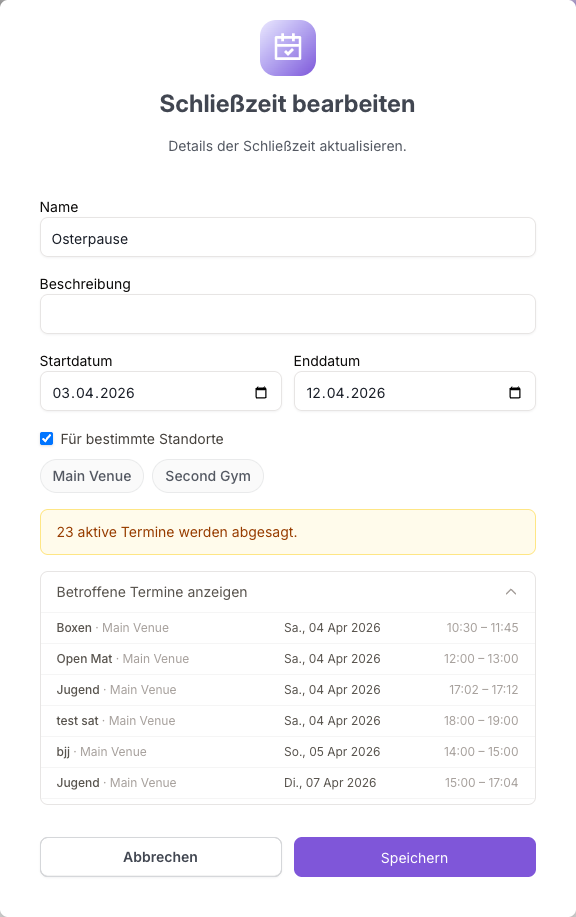
Prévia ao vivo das aulas afetadas
Conforme você preenche as datas, o Omoplata mostra uma prévia em tempo real de quantas ocorrências de aula serão canceladas e lista cada aula afetada com sua data e hora. Revise esta lista antes de salvar para garantir que o fechamento cobre o período certo.
Passo 3: Escolha os locais afetados (opcional)
Se o seu clube tem vários locais e o fechamento se aplica apenas a alguns deles, você pode restringi-lo.
- Marque a caixa de seleção Para locais específicos.
- Selecione os locais que estarão fechados durante este período.
Se você deixar isso desmarcado, o fechamento se aplica a todos os locais.
Clubes de um único local
Se o seu clube tem apenas um local, a opção de seleção de local não aparecerá. O fechamento se aplicará automaticamente a todas as aulas.
Passo 4: Salve o fechamento
- Revise a lista de ocorrências afetadas mostrada na parte inferior do formulário.
- Clique em Criar.
O Omoplata cancelará imediatamente todas as ocorrências de aula ativas dentro do intervalo de datas (e dos locais correspondentes, se especificados). Você verá uma mensagem de confirmação mostrando quantas ocorrências foram canceladas.
Editando um fechamento
Para alterar as datas, o nome ou os locais de um fechamento existente:
- Vá para Configurações > Fechamentos.
- Encontre o fechamento e clique no botão Editar.
- Faça suas alterações.
- O Omoplata pedirá que você confirme que deseja substituir as ocorrências existentes. Quando você confirmar, ele restaurará as ocorrências canceladas anteriormente e, em seguida, cancelará o novo conjunto com base nas datas atualizadas.
Fechamentos sobrepostos
Se dois fechamentos se sobrepõem no tempo, editar ou excluir um não restaurará acidentalmente ocorrências que ainda estão cobertas pelo outro fechamento. O Omoplata rastreia exatamente quais ocorrências cada fechamento cancelou e lida com as sobreposições corretamente.
Excluindo um fechamento
Para remover um fechamento e restaurar as aulas canceladas:
- Vá para Configurações > Fechamentos.
- Encontre o fechamento e clique no botão Excluir.
- Revise a lista de ocorrências que serão restauradas.
- Confirme a exclusão.
O Omoplata restaurará as ocorrências de aula que este fechamento cancelou, tornando-as ativas novamente. As ocorrências que também estão cobertas por outro fechamento ou por um feriado permanecerão canceladas.
Fechamentos anteriores
Quando você exclui um fechamento cuja data de término já passou, as ocorrências não são restauradas, já que essas aulas já aconteceram.
Feriados
O Omoplata detecta automaticamente os feriados da sua região. Quando as ocorrências de aula são geradas, qualquer sessão que cai em um feriado é marcada como cancelada por padrão. O nome do feriado é armazenado na ocorrência para que os alunos possam ver por que a aula foi cancelada (por exemplo, "Natal").
Você não precisa criar um fechamento para feriados -- isso acontece automaticamente. No entanto, se o seu clube treina em certos feriados, você pode reativar ocorrências individuais a partir da grade de horários de Aulas.
Gerenciando ocorrências individuais
Os fechamentos cancelam sessões em massa, mas você também pode gerenciar ocorrências uma por uma a partir da grade de horários de Aulas. Clique em qualquer ocorrência para abrir seu modal de detalhes, onde você pode:
- Cancelar uma única ocorrência -- por exemplo, se um treinador estiver indisponível em um dia específico.
- Reativar uma ocorrência cancelada -- por exemplo, se o seu clube decidir treinar em um feriado afinal.
- Alterar o treinador de uma sessão específica.
Isso lhe dá controle total sobre sua programação tanto no nível em massa (fechamentos) quanto no nível de sessão individual.
Como os fechamentos afetam sua programação
Quando um fechamento está ativo:
- As ocorrências de aula dentro do período de fechamento são definidas como canceladas. Elas aparecem como canceladas na grade de horários.
- Os alunos não podem fazer check-in em ocorrências canceladas.
- Os alunos não podem reservar ocorrências canceladas.
- As associações e a cobrança não são afetadas -- os fechamentos cancelam apenas as ocorrências de aula, não as obrigações financeiras.
O que fazer em seguida
- Criar aulas -- crie e configure sua programação de aulas.
- Acompanhe a presença -- aprenda como funcionam o check-in e o acompanhamento de presença.
Para saber mais sobre como gerenciar ocorrências de aula individuais, veja Ocorrências.