Mitgliedschaften
Plan, Preis oder Zahlungstag ändern
Ein Mitglied will mehr oder weniger trainieren, bekommt einen anderen Preis oder möchte an einem anderen Tag zahlen. Das alles änderst du an der laufenden Mitgliedschaft, ohne sie zu kündigen.
Alle Änderungen auf dieser Seite beginnen gleich:
- Öffne das Profil des Mitglieds und gehe auf Mitgliedschaften.
- Klicke auf der Karte der Mitgliedschaft auf Mitgliedschaft verwalten.
Nur im Browser
Diese Änderungen gehen nicht in der Trainer-App. Dort siehst du die Mitgliedschaft nur an - siehe Was du in der Trainer-App erledigst.
Plan oder Preis wechseln
- Klicke auf Plan wechseln.
- Wähle unter Planpreis den neuen Plan mit Preis und Laufzeit.
- Prüfe den Betrag. Er ist mit dem Preis des Plans vorausgefüllt. Trage einen anderen Betrag ein, wenn ihr etwas anderes vereinbart habt.
- Speichere.
Die Mitgliedschaft bleibt dieselbe, mit ihrer ganzen Historie. Ab der nächsten Abbuchung gilt der neue Plan.
Wenn der neue Plan in einem anderen Rhythmus abrechnet
Wechselt das Mitglied zum Beispiel von monatlich auf jährlich, heißt die Schaltfläche Änderung prüfen, und es kommt ein Feld dazu:
- Neuer Zyklus beginnt am - der Tag, an dem der neue Rhythmus startet. Omoplata nennt dir, bis wann die letzte Zahlung reicht, und schlägt passende Termine vor.
- Liegen Tage zwischen dem bezahlten Zeitraum und dem neuen Start, zeigt die Bestätigung sie als Nicht abgedeckte Tage. Mit Diese Tage jetzt abrechnen entscheidest du, ob sie berechnet werden.
- Beginnt der neue Zyklus vor dem Ende des bezahlten Zeitraums, sagt dir der Dialog, wie viele Tage doppelt abgebucht würden.
Bucht der neue Rhythmus an einem Tag ab, der keiner der Zahlungstage deines Clubs ist, wähle einen der vorgeschlagenen Termine.
Lieber sauber trennen: kündigen und neu erstellen
Soll der alte Vertrag enden und ein neuer mit eigener Unterschrift beginnen, gehst du so vor:
- Kündige die laufende Mitgliedschaft zum passenden Enddatum.
- Erstelle eine neue Mitgliedschaft, die am Tag danach beginnt.
Steht ohnehin das Ende der Vertragslaufzeit an, nimm stattdessen Neuer Vertrag im Alert zum Vertragsende - siehe Vertrag läuft aus.
Zahlungstag ändern
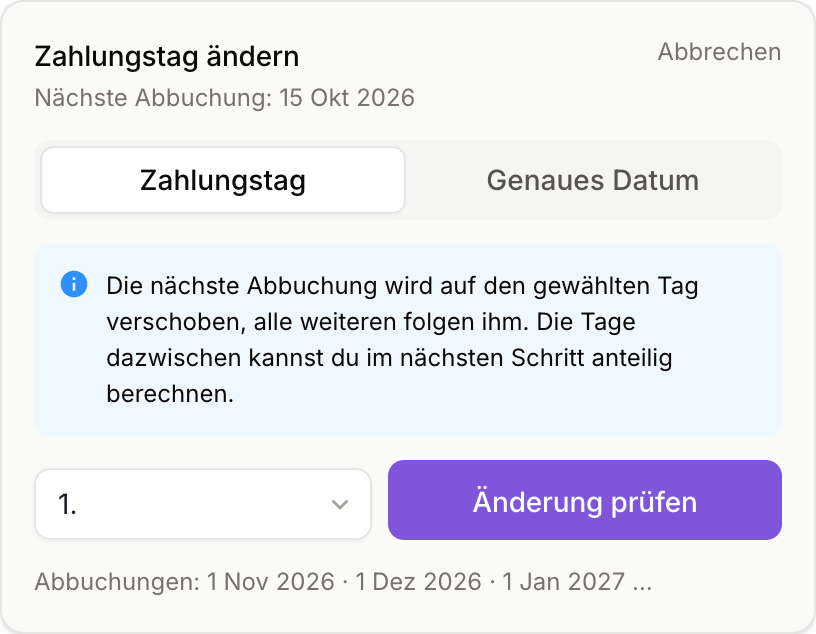
Klicke auf Zahlungstag ändern. Oben steht, wann die nächste Abbuchung bisher geplant ist. Du hast zwei Möglichkeiten: Zahlungstag und Genaues Datum.
Welche Möglichkeit ist die richtige?
| Zahlungstag | Genaues Datum | |
|---|---|---|
| Du wählst | Einen der Tage, die dein Club freigegeben hat, zum Beispiel den 1. oder den 15. | Ein beliebiges Datum |
| Nächste Abbuchung | Rückt auf den neuen Tag - die Bestätigung zeigt das Datum | Ist genau das Datum, das du eingibst |
| Weitere Abbuchungen | Folgen dem neuen Tag | Folgen dem Datum: am selben Tag im Monat, bei wöchentlichen Tarifen am selben Wochentag |
| Tage dazwischen | Stehen in der Bestätigung und werden anteilig berechnet - oder bleiben unberechnet, wenn du den Haken entfernst | Werden nie anteilig berechnet oder gutgeschrieben: Ein früheres Datum berechnet Tage doppelt, ein späteres lässt Tage unberechnet |
| Gedacht für | Ein Mitglied, das künftig an einem anderen Tag zahlen soll | Ausnahmen: ein späterer Start, eine einmalige Absprache, ein Tag außerhalb der Zahlungstage deines Clubs |
Als Faustregel: Lautet der Wunsch "bitte bucht künftig am 15. ab", nimm Zahlungstag. Omoplata rechnet aus, welche Tage dazwischen liegen und was sie kosten, und du entscheidest, ob sie berechnet werden. Genaues Datum nimmst du nur, wenn du die nächste Abbuchung selbst festlegen willst und in Kauf nimmst, dass für die Tage dazwischen nichts verrechnet wird.
Zahlungstag (empfohlen)
- Wähle unter Zahlungstag einen der Tage, die dein Club in den Abrechnungseinstellungen freigegeben hat. Der aktuelle Tag ist mit "(aktuell)" markiert.
- Unter der Auswahl stehen die nächsten Abbuchungstermine mit dem neuen Tag.
- Klicke auf Änderung prüfen. Die Schaltfläche bleibt deaktiviert, solange der aktuelle Tag ausgewählt ist.
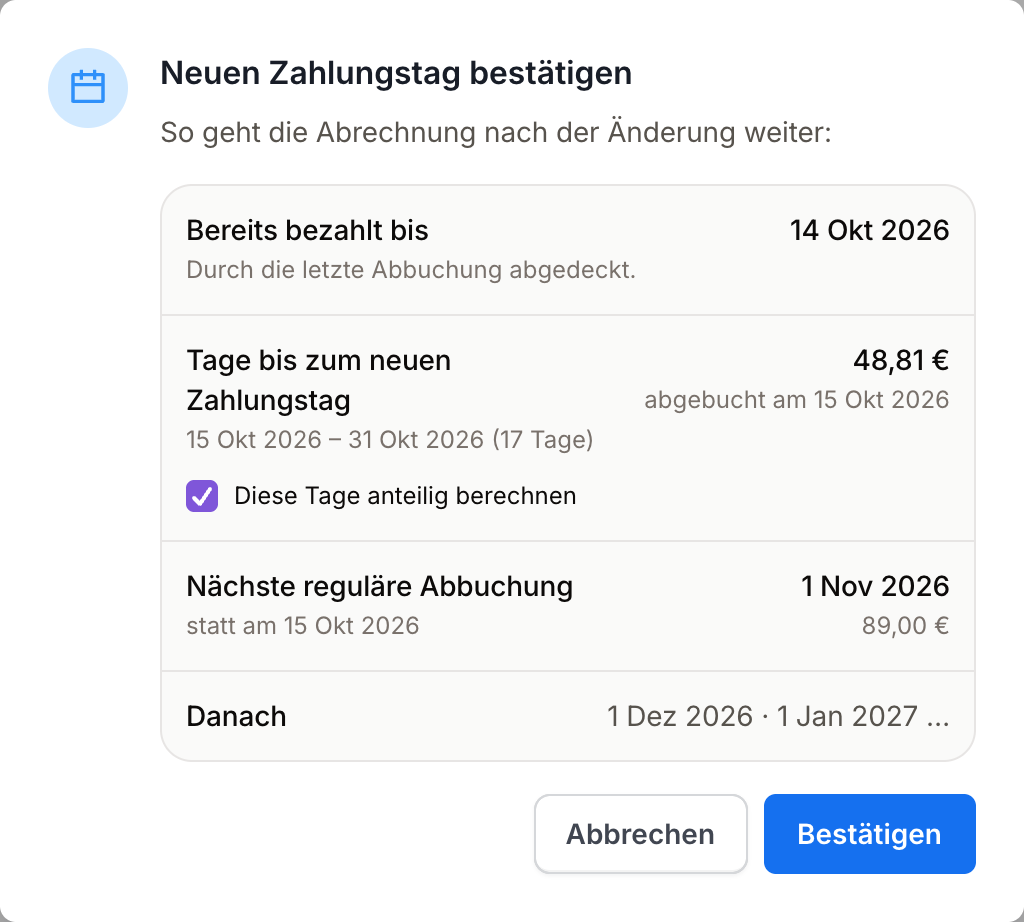
- Die Bestätigung zeigt Schritt für Schritt, wie es weitergeht:
- Bereits bezahlt bis - der letzte Tag, den die letzte Abbuchung abdeckt.
- Tage bis zum neuen Zahlungstag - die Lücke zwischen dem alten und dem neuen Rhythmus. Mit Diese Tage anteilig berechnen (Standard) wird dafür ein anteiliger Betrag am bisher geplanten Termin abgebucht. Entfernst du den Haken, bleiben diese Tage unberechnet.
- Nächste reguläre Abbuchung - der erste volle Betrag am neuen Tag, mit dem Datum, an dem sonst abgebucht worden wäre.
- Danach - die folgenden Termine.
- Klicke auf Bestätigen.
Genaues Datum
Für Ausnahmen, etwa wenn ein Mitglied einen Monat später starten soll oder ein Termin nicht zu den Zahlungstagen des Clubs passt.
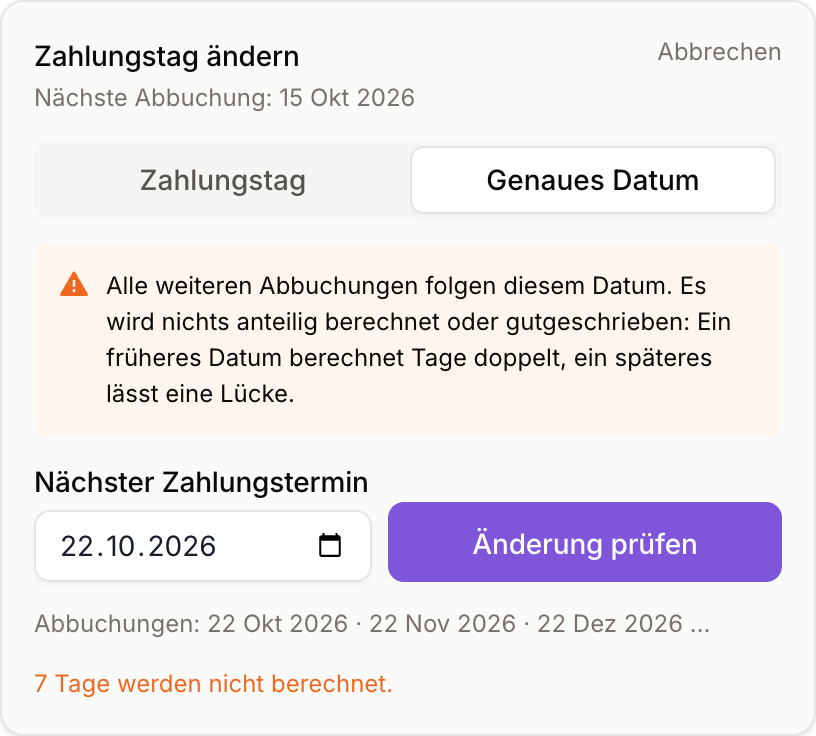
- Wechsle zu Genaues Datum und wähle den Nächsten Zahlungstermin.
- Alle weiteren Abbuchungen folgen diesem Datum: am selben Tag im Monat, bei wöchentlichen Tarifen am selben Wochentag. Unter dem Feld stehen die nächsten Termine.
- Klicke auf Änderung prüfen und bestätige.
Es wird nichts anteilig berechnet
Mit einem genauen Datum wird weder anteilig berechnet noch gutgeschrieben. Ein früheres Datum als die aktuelle nächste Abbuchung berechnet bereits bezahlte Tage doppelt, ein späteres lässt die Tage dazwischen unberechnet. Der Dialog zeigt dir, um wie viele Tage es geht.
Nicht jedes Datum ist erlaubt. Omoplata lehnt ein Datum ab, wenn:
- es in der Vergangenheit liegt,
- es bereits abgebucht wurde (am oder vor der letzten Abbuchung),
- die Mitgliedschaft noch nicht begonnen hat und das Datum vor ihrer ersten Abbuchung liegt,
- es bei monatlichen oder jährlichen Tarifen auf den 29. bis 31. fällt - wähle den 28. oder früher,
- an diesem Tag keine Abbuchung erfolgen würde, zum Beispiel während einer Pause oder nach dem Ende der Mitgliedschaft,
- es mehrere Abbuchungen auf einmal erzeugen würde - wähle dann ein späteres Datum.
Die Meldung erscheint, sobald du ein Datum auswählst. Bei Tarifen mit täglicher Abrechnung gibt es kein genaues Datum.
Wenn noch Abbuchungen offen sind
Stehen für die Mitgliedschaft im bisherigen Rhythmus noch Abbuchungen aus, zeigt der Bereich oben Offene Abbuchungen statt der nächsten Abbuchung. Ein genaues Datum und ein Planwechsel mit anderem Rhythmus werden abgelehnt, bis sie geklärt sind - die Änderung würde sie verwerfen.
Was mit wiederkehrenden Gebühren passiert
Wiederkehrende Gebühren, etwa ein Quartalsbeitrag, werden zusammen mit einer Abbuchung der Mitgliedschaft eingezogen und behalten ihre eigenen Termine, wenn du die Abbuchung verschiebst. Meistens ändert sich für sie nichts.
Nur wenn die neue nächste Abbuchung so weit in der Zukunft liegt, dass eine Gebühr mehrfach auf einmal eingezogen würde, nennt die Bestätigung die Gebühr, sagt, wie oft sie berechnet würde, und bietet Diese Gebühren mit der Abbuchung verschieben an. Der Haken ist standardmäßig nicht gesetzt. Setzt du ihn, wandert die nächste Berechnung der Gebühr mit der Mitgliedschaft mit; die dabei übersprungenen Gebührentermine werden nicht berechnet. Das gilt für beide Möglichkeiten.
Bestehende Rechnungen bleiben unverändert
Alle Änderungen auf dieser Seite gelten ab der nächsten Abbuchung. Abbuchungen und Rechnungen, die es schon gibt, werden nicht angefasst.
Den Preis erst zum Vertragsende ändern
Soll der neue Preis erst gelten, wenn die Vertragslaufzeit endet, planst du ihn im Alert Vertrag läuft aus ein. Siehe Vertrag läuft aus.
Nächste Schritte
- Vertrag läuft aus - verlängern, Preis anpassen oder neuen Vertrag starten.
- Zahlungsmethode hinterlegen oder ändern - wenn sich das Konto ändert, nicht der Tag.
- Mitgliedschaften im Überblick - alle Aufgaben rund um die Mitgliedschaft.