Kommunikation
Hier richtest du WhatsApp für deinen Club ein. Danach landen WhatsApp-Chats im Posteingang, und Omoplata kann Interessenten automatische Nachrichten zum Probetraining per WhatsApp schicken.
- Eigene Clubnummer: Deine Mitglieder schreiben an die Nummer, die sie kennen. Auf Wunsch läuft sie weiter in der WhatsApp-Business-App auf deinem Handy.
- Offizielle Schnittstelle: Omoplata nutzt die WhatsApp-Schnittstelle von Meta. Es gibt also keine Sperrgefahr für deine Nummer.
- KI-Assistent (optional): beantwortet Standardfragen und bucht Probetrainings, rund um die Uhr.
Nummer verbinden
Du verbindest die WhatsApp-Nummer deines Clubs einmal, danach landen alle Nachrichten in Omoplata. Das dauert etwa 5 Minuten.
Du brauchst:
- das Facebook-Konto, mit dem du das Business-Portfolio deines Clubs bei Meta verwaltest,
- das Handy mit der Clubnummer,
- eine Zahlungsmethode bei Meta (siehe Kosten).
Los geht es unter Einstellungen > Integrationen, Tab WhatsApp.
Welcher Weg passt zu dir?
| Deine Clubnummer … | Dann |
|---|---|
| läuft in der WhatsApp-Business-App | Bestehende Nummer verbinden |
| läuft im normalen WhatsApp | erst auf WhatsApp Business umstellen, dann Bestehende Nummer verbinden |
| hat noch kein WhatsApp | Neue Nummer verbinden |
| läuft bei einem anderen Anbieter (Twilio, 360dialog …) | Neue Nummer verbinden |
Welche App hast du? Die WhatsApp-Business-App hat ein B in der grünen Sprechblase. Das normale WhatsApp hat einen Telefonhörer.
Die Seiten von Meta
Ein Teil der Einrichtung läuft auf den Seiten von Meta. Sie erscheinen in der Sprache deines Facebook-Kontos. Auf Deutsch heißen die Schaltflächen Weiter, Bestätigen und Fertigstellen – so wie in den Videos. Ist dein Facebook auf Englisch, steht dort Continue, Next, Confirm und Finish.
Bestehende Nummer verbinden
Das ist der Weg, den wir empfehlen. Du behältst die WhatsApp-Business-App auf dem Handy und antwortest dort weiter wie bisher. Omoplata kommt einfach dazu: Was du am Handy schreibst, siehst du auch in Omoplata – und umgekehrt. Meta nennt das Coexistence.
Nur mit der WhatsApp-Business-App
Das geht nur, wenn die Nummer in der WhatsApp-Business-App läuft. Mit dem normalen WhatsApp funktioniert es nicht. Stell die Nummer vorher um: Von WhatsApp auf WhatsApp Business umstellen.
Prüfe vorher:
- Die WhatsApp-Business-App ist aktuell (mindestens Version 2.24.17).
- Die Nummer läuft schon seit mindestens 7 Tagen in der WhatsApp-Business-App.
Auf „Bestehende Nummer verbinden“ klicken
Omoplata öffnet Meta. Melde dich mit deinem Facebook-Konto an und klicke auf Weiter.
Nummer auswählen
Klicke auf das Feld der Telefonnummer und wähle deine Clubnummer aus der Liste.
Mit dem Handy bestätigen
Meta bittet dich, die Verbindung in der WhatsApp-Business-App zu bestätigen. Folge den Anweisungen auf dem Bildschirm. Die App fragt auch, ob du deinen Chatverlauf teilen möchtest. Sag ja, dann siehst du deine letzten Unterhaltungen auch in Omoplata.
War die Nummer schon einmal verbunden, entfällt dieser Schritt – wie im Video.
Angaben bei Meta bestätigen
Klicke dich mit Weiter durch: Unternehmensdaten, Business-Portfolio, Name und Zeitzone. Am Ende Bestätigen. Meta braucht dann einen Moment. Mit Fertigstellen kommst du zurück zu Omoplata.
Nummer in Omoplata auswählen
Hast du mehr als eine Nummer, klicke bei der richtigen auf Diese Nummer verwenden. Danach siehst du WhatsApp verbunden. Neue Nachrichten landen ab jetzt im Posteingang.
Was sich in der App ändert
Du nutzt die App wie bisher. Ein paar Dinge ändert Meta aber:
- Gruppen bleiben in der App. Sie erscheinen nicht in Omoplata.
- Selbstlöschende Nachrichten, einmal ansehen und Live-Standort werden in Einzelchats ausgeschaltet.
- Broadcast-Listen kannst du nur noch lesen, aber keine neuen anlegen.
- Verknüpfte Geräte (z. B. WhatsApp Web) werden abgemeldet. Du kannst sie danach neu verknüpfen. Die WhatsApp-App für Windows geht nicht mehr.
- Öffne die App auf dem Handy mindestens alle 14 Tage. Sonst trennt Meta die Verbindung.
Von WhatsApp auf WhatsApp Business umstellen
Läuft deine Clubnummer im normalen WhatsApp, stellst du sie zuerst um. Deine Chats nimmst du dabei mit.
Chats sichern
Im normalen WhatsApp: Einstellungen > Chats > Chat-Backup > Jetzt sichern.
WhatsApp Business installieren
Lade WhatsApp Business aus dem App Store oder Google Play. Die App ist kostenlos und von Meta.
Dieselbe Nummer verwenden
Öffne WhatsApp Business. Die App erkennt deine Nummer. Bestätige sie und gib den Code aus der SMS ein.
Chats übernehmen
Die App bietet an, deine Chats zu übernehmen. Tippe auf Wiederherstellen bzw. Weiter.
Danach funktioniert das normale WhatsApp auf dieser Nummer nicht mehr. Nutze die WhatsApp-Business-App jetzt 7 Tage lang, dann kannst du sie mit Omoplata verbinden.
Nicht zurück ins normale WhatsApp
Meldest du die Nummer später wieder im normalen WhatsApp an, trennt Meta die Verbindung zu Omoplata.
Neue Nummer verbinden
Für eine Nummer, die noch kein WhatsApp hat. Sie läuft danach nur in Omoplata, nicht in einer App auf dem Handy. Das Handy brauchst du nur einmal, um einen Code per SMS oder Anruf zu empfangen.
Auf „Neue Nummer verbinden“ klicken
Omoplata öffnet Meta. Melde dich mit deinem Facebook-Konto an und klicke auf Weiter.
Nummer eintragen
Wähle Neue Telefonnummer eingeben und dein Land. Gib die Nummer ein. Wähle, wie der Code kommen soll: SMS oder Anruf. Klicke auf Weiter.
Code eingeben
Gib den Code ein, den du bekommen hast.
Angaben bestätigen
Wähle dein Business-Portfolio, bestätige Name und Zeitzone. Dann Bestätigen und Fertigstellen. Du bist zurück in Omoplata.
Zeigt Omoplata danach „nicht verifiziert“ an, kannst du die Nummer direkt dort bestätigen: Code per SMS oder Anruf anfordern und eintragen.
Nur wenn deine Nummer schon bei einem anderen Anbieter läuft
Zum Beispiel bei Twilio, 360dialog oder respond.io. Dann nimmst du auch Neue Nummer verbinden.
Schalte vorher beim alten Anbieter die Zwei-Schritt-Verifizierung (die 6-stellige PIN) aus. Sonst blockiert Meta den Umzug, und die Nummer bleibt „ausstehend“. Textvorlagen, Anzeigename, Qualitätsbewertung und Versandlimit ziehen mit um.
Nach dem Verbinden
Unter Einstellungen > Integrationen, Tab WhatsApp, siehst du deine verbundene Nummer.
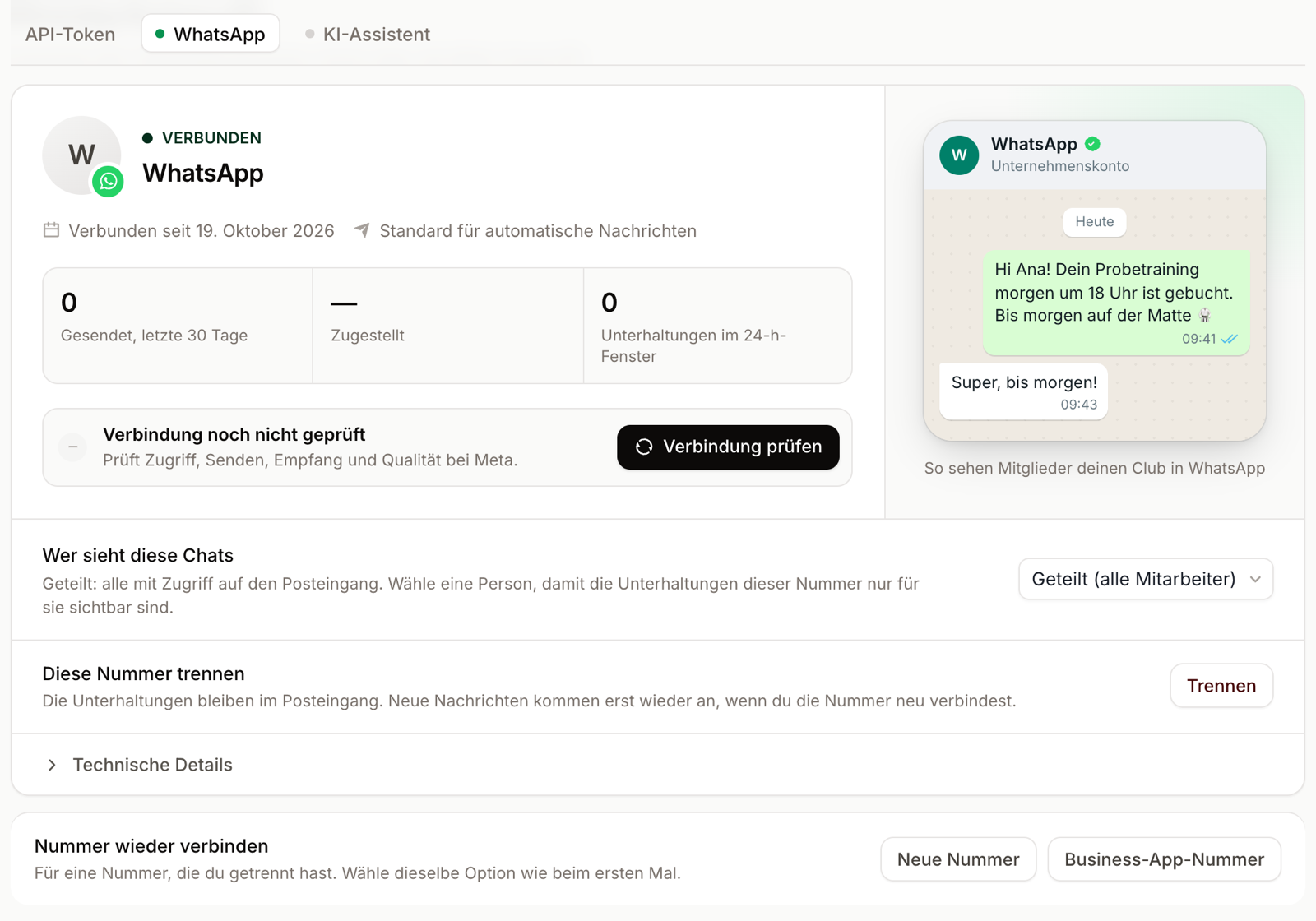
| Was | Wofür |
|---|---|
| Verbindung prüfen | Prüft bei Meta, ob Senden und Empfangen funktionieren. Unter Details steht, was zu tun ist, falls etwas hakt – z. B. die Nummer verifizieren. |
| Wer sieht diese Chats | Geteilt (alle Mitarbeiter) heißt: alle, die den Posteingang sehen dürfen. Wählst du eine Person, sieht nur sie die Chats dieser Nummer. |
| Standard für automatische Nachrichten | Über diese Nummer gehen die automatischen Nachrichten raus. Hast du mehrere Nummern, wählst du sie mit Als Standard festlegen. |
| Diese Nummer trennen | Neue Nachrichten kommen nicht mehr an. Deine Unterhaltungen bleiben im Posteingang. Bei Meta bleibt die Nummer in deinem Konto, du kannst sie später direkt wieder verbinden. |
Was WhatsApp-Nachrichten kosten
Stand: 20. Oktober 2026 – ohne Gewähr
Die Preise legt Meta fest, nicht Omoplata. Für die Nachrichten hast du einen Vertrag direkt mit Meta, und Meta rechnet direkt mit dir ab. Omoplata ist daran nicht beteiligt und kann die Preise nicht garantieren. Aktuelle Preise: WhatsApp-Preise (Meta).
- Antworten im 24-Stunden-Fenster: die ersten 1.000 im Monat kostenlos, danach ca. 0,0456 € pro Antwort. Antworten aus der WhatsApp-Business-App auf dem Handy kosten nichts.
- Vorlagen kosten immer. Was Omoplata für dich verschickt, kostet bei deutschen Nummern:
| Nachricht | Art bei Meta | Preis pro Nachricht |
|---|---|---|
| Terminerinnerung | Utility | ca. 0,0456 € |
| Nachfassen, Nicht erschienen | Marketing | ca. 0,1131 € |
Der Preis hängt vom Land der Empfängerin oder des Empfängers ab. Beispiel für Deutschland: 40 Probetrainings im Monat mit Erinnerung und einmal Nachfassen kosten etwa 6,35 €.
Meta rechnet über eine Zahlungsmethode in deinem Meta-Konto ab, meist eine Kreditkarte. Meta bietet das am Ende der Einrichtung an (Zahlungsmethode hinzufügen). Oder du hinterlegst sie später im Meta Billing Hub. Ohne Zahlungsmethode stellt Meta nur die 1.000 kostenlosen Antworten zu und keine Vorlagen.
KI-Assistent
Der KI-Assistent beantwortet WhatsApp-Nachrichten selbst – auch nachts und am Wochenende. Er nutzt die echten Daten deines Clubs:
- Trainingszeiten, Sportarten, Preise, Adresse und Ablauf des Probetrainings
- Probetrainings buchen, umbuchen und absagen
- neue Interessenten als Lead anlegen
- Mitgliedern Auskunft zu ihrer Mitgliedschaft geben
Weiß er nicht weiter, übergibt er den Chat an dein Team und hinterlässt eine interne Notiz.
Einrichten: unter Einstellungen > Integrationen, Tab KI-Assistent. Dort legst du Name, Ton, Zeiten, Wissen und die erlaubten Aufgaben fest. Der Assistent braucht die angenommenen KI-Bedingungen.
Im Posteingang steht oben im Chat Bot an oder Bot aus. Ein Klick schaltet ihn für diese Person aus oder an – auch für spätere Chats.
Interesse am KI-Assistenten?
Der KI-Assistent ist derzeit die einzige Funktion in Omoplata, die separat berechnet wird. Was er kostet, sagen wir dir, bevor du ihn einschaltest. Wir richten ihn gemeinsam mit dir ein und testen ihn mit deinen echten Fragen. Schreib uns an hallo@omoplata.de.
Verwandte Themen
- Posteingang – WhatsApp-Chats beantworten, zuordnen und im Team bearbeiten
- Automatische WhatsApp-Nachrichten – Probetraining-Nachrichten per WhatsApp und ihre Vorlagen
- Integrationen – weitere Verbindungen