Kommunikation
Posteingang
Im Posteingang landen alle Nachrichten an deinen Club: E-Mails, WhatsApp, Facebook Messenger und Instagram-Direktnachrichten. Dein Team sieht sie an einem Ort, sieht, wer schreibt, und antwortet direkt aus Omoplata.
Kanäle verbinden
Jeder Kanal wird einmal verbunden. Danach kommen seine Nachrichten von selbst in den Posteingang.
| Kanal | So verbindest du ihn |
|---|---|
| E-Mail-Konto verbinden | |
| WhatsApp einrichten | |
| Messenger und Instagram | Einstellungen > Integrationen, Bereich Facebook & Instagram, Weiter mit Facebook. Melde dich mit einem Konto an, das die Facebook-Seite deines Clubs verwaltet. Ein mit der Seite verknüpftes Instagram-Profikonto kannst du gleich mit verbinden. |
Am Profilbild erkennst du, über welchen Kanal eine Nachricht kam. Mit Filter siehst du nur einen Kanal.
Ansichten
Links wählst du, was du sehen willst:
| Ansicht | Was drin ist |
|---|---|
| Unbeantwortet | Unterhaltungen, in denen seit der letzten Nachricht noch niemand geantwortet hat. Hier fängst du an. |
| Alle Konversationen | Alles, was offen ist. |
| Mir zugewiesen | Was dir jemand gegeben hat. |
| Nicht erkannt | Absender, die Omoplata noch keiner Person zuordnen konnte. |
| Zurückgestellt | Was später wiederkommt. |
| Erledigt | Abgeschlossene Unterhaltungen. Schreibt die Person wieder, öffnen sie sich von selbst. |
Darunter stehen deine E-Mail-Ordner und deine Labels.
Wer schreibt dir?
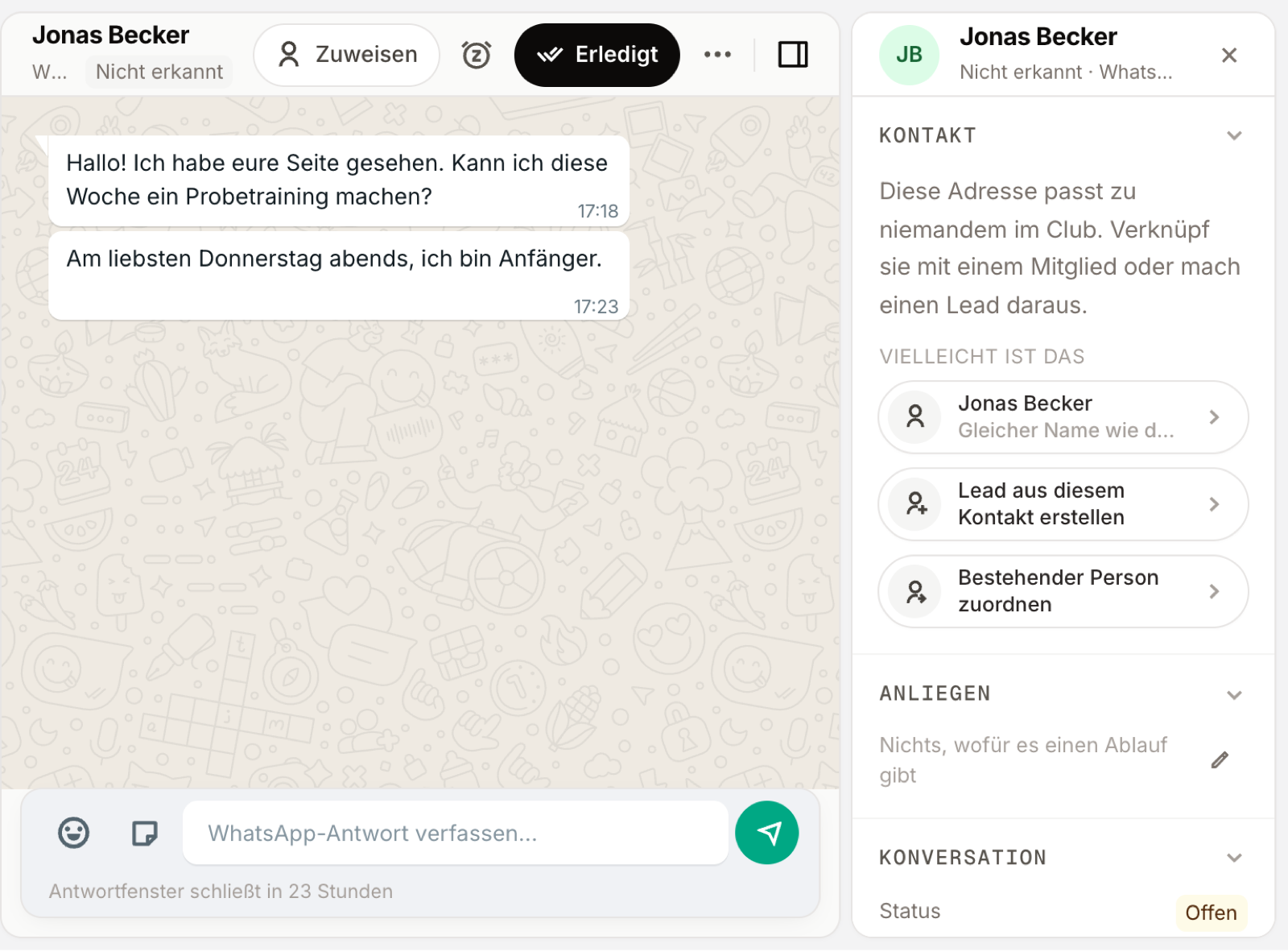
Rechts neben der Unterhaltung steht, wer schreibt: Mitglied, Interessent oder Nicht erkannt.
- E-Mails ordnet Omoplata über die Adresse zu: an Mitglieder, an Interessenten und an Eltern, die ihr Kind zum Probetraining angemeldet haben.
- WhatsApp, Messenger und Instagram ordnet Omoplata nicht automatisch zu. Neue Chats stehen zuerst unter Nicht erkannt, mit dem Namen aus dem Profil.
Einen unbekannten Absender ordnest du einmal zu:
- Bestehender Person zuordnen – die Person ist schon Mitglied oder Interessent.
- Lead aus diesem Kontakt erstellen – eine neue Anfrage.
Findet Omoplata jemanden, der passen könnte, steht dort Vielleicht ist das mit dem Grund, z. B. eine leicht abweichende E-Mail-Adresse oder der Name in der Nachricht. Verknüpft wird erst, wenn du klickst. Die Zuordnung gilt auch für alle späteren Nachrichten dieses Absenders.
Antworten
Du antwortest im Textfeld unter der Unterhaltung, über denselben Kanal, über den die Nachricht kam.
WhatsApp: Hat dir jemand in den letzten 24 Stunden geschrieben, antwortest du frei. Darunter steht, wann das Antwortfenster schließt. Ist es zu, erlaubt WhatsApp nur noch freigegebene Vorlagen, Omoplata zeigt dann Vorlage wählen. Schreibt die Person wieder, ist das Fenster wieder offen.
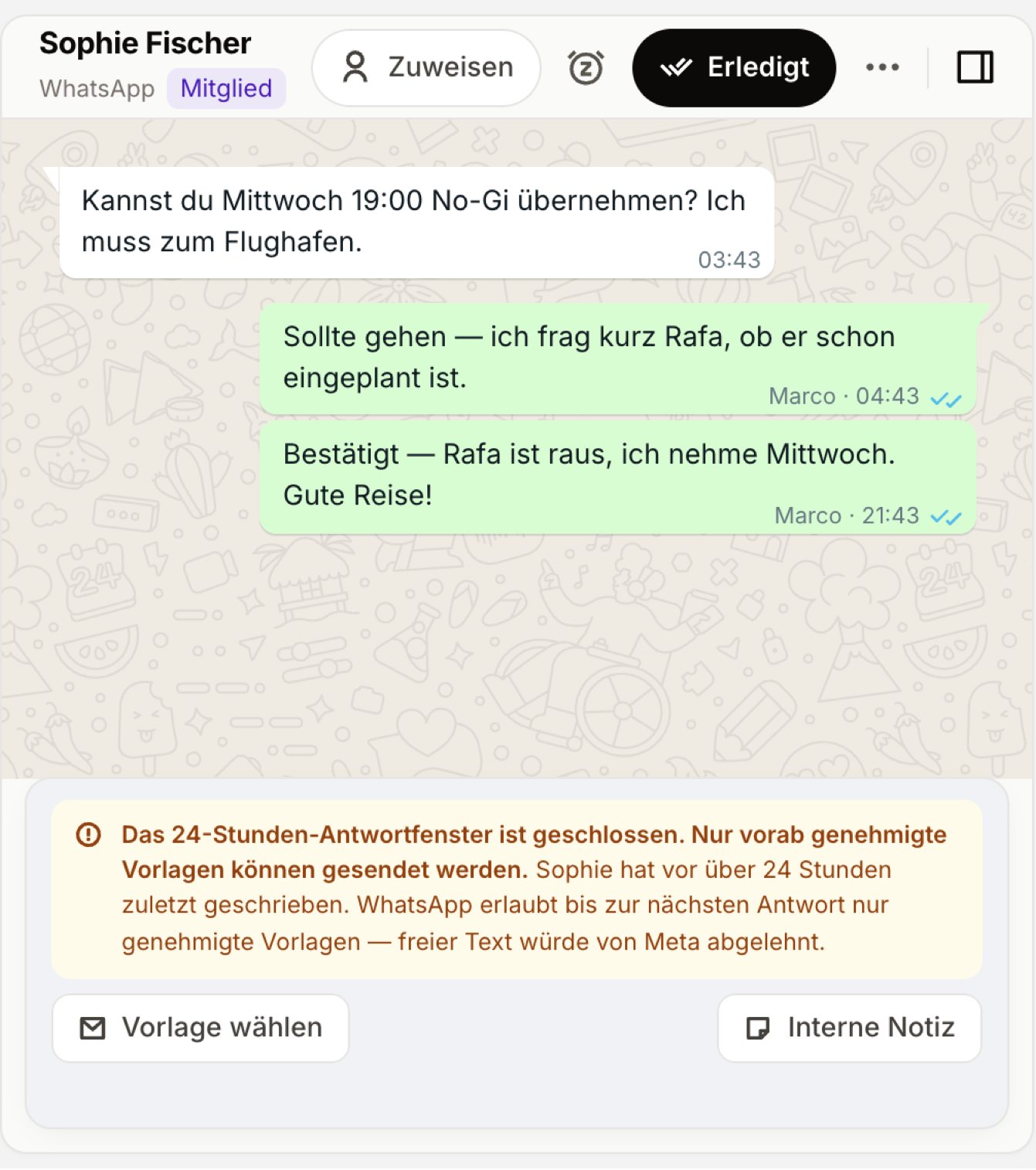
Messenger und Instagram: Auch hier gilt ein Antwortfenster von 24 Stunden. Vorlagen gibt es dort nicht. Ist das Fenster zu, kannst du nur noch eine interne Notiz schreiben, bis die Person wieder schreibt.
An jeder WhatsApp-Nachricht siehst du den Stand: ein grauer Haken = gesendet, zwei graue = zugestellt, zwei blaue = gelesen. Ging etwas schief, steht dort Nicht zugestellt. Fährst du mit der Maus darüber, siehst du den Grund.
Mit KI schreiben
Hat dein Club die KI-Bedingungen angenommen, schreibt Mit KI schreiben einen Antwortvorschlag, und Mit KI verbessern überarbeitet deinen Text. Du liest ihn und schickst ihn selbst ab.
Im Team arbeiten
- Zuweisen – gib die Unterhaltung einer Kollegin oder einem Kollegen.
- Interne Notiz – nur dein Team sieht sie, nie die Person, die geschrieben hat.
- Zurückstellen – die Unterhaltung kommt zum gewählten Zeitpunkt wieder, z. B. morgen früh, oder früher, sobald die Person antwortet.
- Erledigt – schreibt die Person wieder, öffnet sich die Unterhaltung von selbst.
- Labels – eigene Markierungen, z. B. „Rückruf“ oder „Kinder“. Sie gelten für Unterhaltungen und E-Mails.
Neue Unterhaltung beginnen
- E-Mail: Klicke oben links auf Verfassen.
- WhatsApp: Klicke auf das Stift-Symbol (Neue WhatsApp-Nachricht). Gib die Telefonnummer ein und wähle eine freigegebene Vorlage. Nach dem Senden öffnet sich der Chat.
Messenger und Instagram kannst du nicht von dir aus beginnen. Dort antwortest du, wenn dir jemand schreibt.
Verwandte Themen
- WhatsApp einrichten – Nummer verbinden, Kosten und KI-Assistent
- Automatische WhatsApp-Nachrichten – Probetraining-Nachrichten per WhatsApp
- E-Mail-Konto verbinden – damit E-Mails im Posteingang landen
- Interessenten – was mit neuen Anfragen passiert