Team & Zugriff
Vereinbarungen
Eine Vereinbarung ist etwas, worüber eine Person beim Unterschreiben einzeln entscheidet: Bildrechte, Hausordnung, Newsletter, „mein Kind darf nach dem Training allein nach Hause gehen". Jede ist eine Checkbox, und jede Antwort wird mit Datum und Urheber festgehalten.
Vereinbarungen gehören bewusst nicht in die Vertragsvorlage. Einen Vertrag nimmt man als Ganzes an; eine Vereinbarung wird einzeln beantwortet und darf -- solange du sie nicht als erforderlich markierst -- abgelehnt werden, ohne dass die Anmeldung scheitert.
Du verwaltest sie unter Einstellungen > Rechtliches, oberhalb der Vertragsvorlagen.
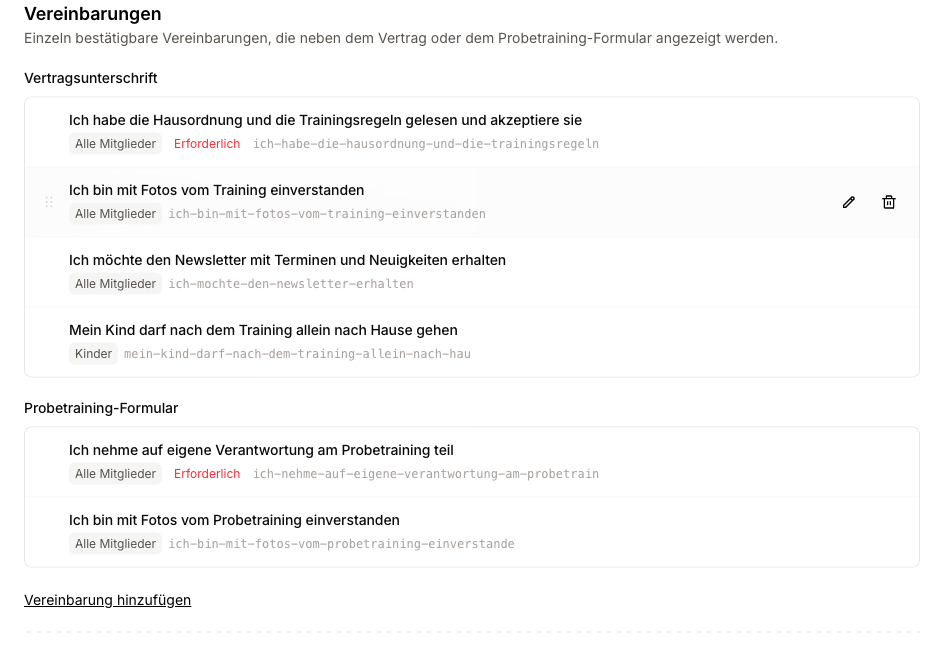
Wo eine Vereinbarung angezeigt wird
Jede Vereinbarung gehört zu genau einer Stelle:
| Anzeigen bei | Wo sie erscheint |
|---|---|
| Vertragsunterschrift | Beim Onboarding im Mitgliederportal und auf der Unterschriftsseite, die ein bestehendes Mitglied bekommt, wenn ihm ein neuer Vertrag geschickt wird. |
| Probetraining-Formular | Im Probetraining-Formular auf deiner Club-Website. |
Das sind zwei getrennte Listen mit getrennten Reihenfolgen; eine Zeile lässt sich nicht von der einen in die andere ziehen -- eine gemeinsame Reihenfolge über Probetraining-Formular und Vertrag hinweg wären zwei Reihenfolgen, die sich als eine ausgeben. Zieh eine Zeile am Griff, um sie innerhalb ihrer Liste zu verschieben; die neue Reihenfolge wird beim Loslassen gespeichert, ganz ohne Speichern-Knopf. Genau diese Reihenfolge sieht das Mitglied beim Unterschreiben, und in dieser Reihenfolge stehen die Vereinbarungen im Vertrag.
Soll dieselbe Einwilligung an beiden Stellen erscheinen, legst du sie zweimal an. Das ist Absicht: Der Wortlaut für jemanden, der ein erstes Probetraining bucht, ist selten der Wortlaut, den du in einem Mitgliedsvertrag haben willst. Auch die Antworten werden nicht übernommen -- wer später einen Vertrag unterschreibt, bekommt die Vereinbarungen erneut vorgelegt und beantwortet sie neu, damit jedes unterschriebene Dokument für sich als Nachweis dessen steht, was an dem Tag gezeigt wurde.
Eine Vereinbarung anlegen
Klicke auf Vereinbarung hinzufügen. Anlegen und Bearbeiten passieren beide im Dialog -- an der Liste selbst gibt es nichts zu speichern.
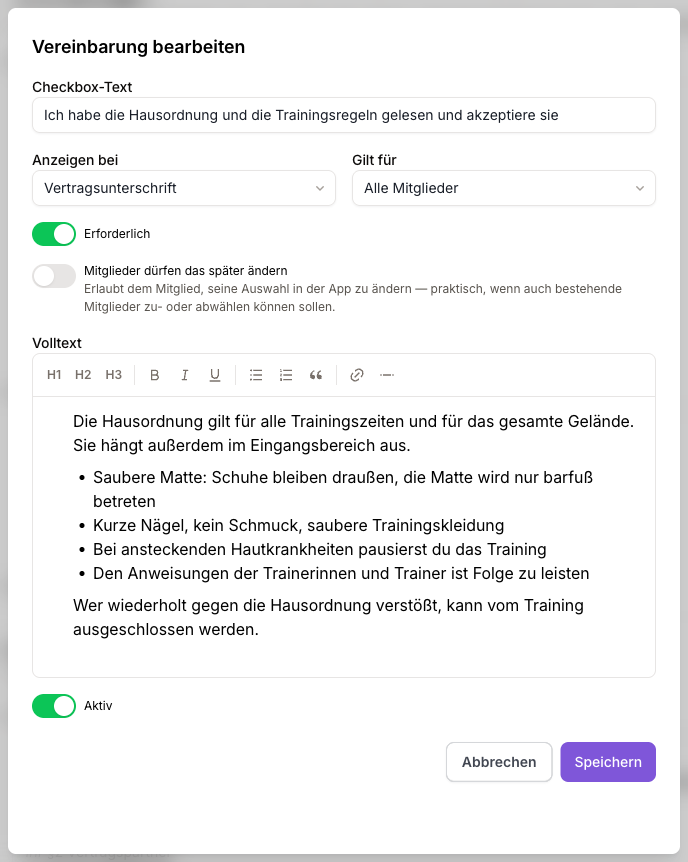
| Feld | Wofür es da ist |
|---|---|
| Checkbox-Text | Der Satz neben dem Kästchen. Er ist zugleich überall sonst der Titel der Vereinbarung: in dieser Liste, als Überschrift des Popups und im Vertrag. Formuliere ihn so, wie das Mitglied es sagen würde („Ich bin damit einverstanden, dass Fotos vom Training veröffentlicht werden"). |
| Anzeigen bei | Vertragsunterschrift oder Probetraining-Formular -- siehe oben. |
| Gilt für | Auf Alle Mitglieder stehen lassen, oder eine Altersgruppe wählen, damit sie nur dort erscheint. „Mein Kind darf nach dem Training allein nach Hause gehen" gehört zu den Kindern, eine Fotoeinwilligung meist zu allen. |
| Erforderlich | Eine erforderliche Vereinbarung blockiert das Absenden, bis sie angekreuzt ist. Eine freiwillige darf abgelehnt werden -- und ein „Nein" wird genauso bewusst festgehalten wie ein „Ja". |
| Mitglieder dürfen das später ändern | Markiert die Antwort als eine, die das Mitglied selbst revidieren darf, statt sie beim Unterschreiben festzuschreiben. Praktisch bei Newsletter oder Fotoeinwilligung, wo auch bestehende Mitglieder zu- oder abwählen können sollen. |
| Volltext | Optional. Die ausführliche Richtlinie hinter dem Kästchen -- Hausordnung, Datenschutzhinweis -- mit Überschriften, Listen und Links. Das Mitglied öffnet sie über den Link Mehr neben der Checkbox. |
| Aktiv | Schalte eine Vereinbarung aus, um sie nicht mehr vorzulegen, ohne sie zu löschen. Bereits erfasste Antworten bleiben. |
Lass Volltext leer, wenn der Satz auf dem Kästchen schon alles sagt. Dann gibt es weder einen Mehr-Link noch ein Popup -- nur die Checkbox.
Beim Speichern bekommt die Vereinbarung außerdem einen Schlüssel -- ausgegraut neben der Zeile zu sehen --, der einmal aus dem Text abgeleitet und dann festgeschrieben wird. Umbenennen ändert ihn nie: Erfasste Antworten verweisen auf den Schlüssel, und ihn neu abzuleiten würde die Historie eines Mitglieds auf zwei Namen aufteilen. Wickelt deine Club-Website Anmeldungen über die Integration-API ab, ist der Schlüssel außerdem das, was diese Seite zurücksendet.
Was im Vertrag landet
Der Vereinbarungs-Block steht im Vertrag selbst, direkt über der Unterschrift: Die Kästchen sind eine Erklärung in den Worten des Mitglieds, und die Unterschrift darunter deckt sie ab.
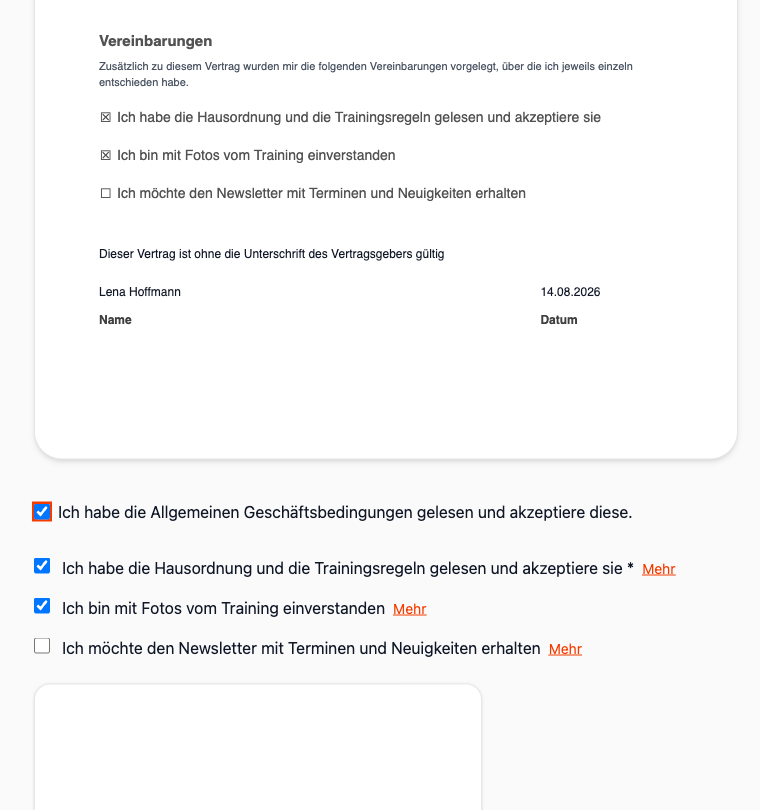
Gedruckt werden das Häkchen bzw. das leere Kästchen, der Checkbox-Text und -- sobald beantwortet -- Zeitpunkt und Urheber der Antwort. Der Volltext wird nicht gedruckt: Er ist Club-Richtlinie, die für alle gleich lautet, und der Nachweis speichert ohnehin seine eigene Kopie davon.
Weil die Kästchen live sind, schaut das Mitglied beim Entscheiden bereits auf das fertige Dokument. Zwischen dem, was es angekreuzt hat, und dem, was es unterschreibt, liegt nichts.
Eine Vereinbarung später ändern
Jede Antwort wird zusammen mit dem Wortlaut gespeichert, der an dem Tag auf dem Bildschirm stand -- Checkbox-Text und Volltext, wie sie damals waren. Änderst du eine Vereinbarung später, ändert das nichts an dem, was jemand bereits unterschrieben hat; ein erneut erzeugter alter Vertrag zeigt den damaligen Stand, nicht den heutigen.
Hat ein Mitglied die Unterschriftsseite offen, während du die Vereinbarung änderst, wird sein Absenden abgelehnt und die aktuelle Fassung erneut vorgelegt. Das ist Absicht: Mit dem neuen Text zu speichern hieße, jemanden auf Worte festzulegen, die er nie gelesen hat; den alten zu akzeptieren würde es erlauben, mit einem lange offenen Formular an einer neu erforderlichen Vereinbarung vorbeizukommen. Das Mitglied liest sie einmal neu und unterschreibt.
Nachsehen, wer was beantwortet hat
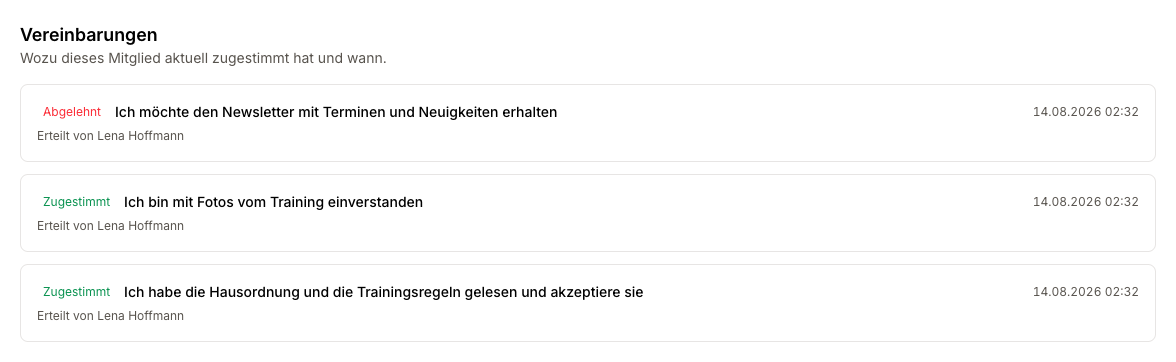
Im Mitgliederprofil. Der Reiter „Mitgliedschaften" zeigt unterhalb der Verträge, wozu dieses Mitglied aktuell zugestimmt hat, wann und von wem -- frühere Antworten stehen aufklappbar darunter. Sie stehen dort und nicht unter „Dokumente", weil eine Antwort keine Datei ist: Sie wird beim Unterschreiben einer Mitgliedschaft gegeben und in diesen Vertrag gedruckt.
In der Mitgliederliste. Im Filter-Panel gibt es die Gruppe Vereinbarungen zugestimmt mit einem Haken pro aktiver Vertrags-Vereinbarung -- praktisch, um vor einem Social-Media-Post die Fotoeinwilligungen zu prüfen. Zwei Haken bedeuten beide zugestimmt, und es zählt nur die aktuelle Antwort: Wer eine Zustimmung später zurückgezogen hat, fällt aus dem Ergebnis heraus.
Probetraining-Vereinbarungen stehen dort nicht zur Auswahl, weil sie von Interessenten beantwortet werden -- und die stehen nicht in der Mitgliederliste.
Eine Vereinbarung entfernen
Entfernen sorgt dafür, dass die Vereinbarung nicht mehr vorgelegt wird. Bereits erfasste Antworten bleiben unverändert und im Mitgliederprofil lesbar -- genau dann zählt der Nachweis.
Der Schlüssel bleibt dauerhaft reserviert, damit eine neue Vereinbarung nie die Historie einer entfernten erbt.
Vereinbarungen und deine Website-Integration
Wickelt deine Club-Website Anmeldungen über die Integration-API ab, holt sie sich die aktuellen Vereinbarungen und sendet die Antworten mit jeder Anmeldung bzw. Probetraining-Buchung zurück.
Eine erforderliche Vereinbarung hinzuzufügen ist deshalb eine Breaking Change für diese Website: Anmeldungen schlagen fehl, bis sie eine Antwort für den neuen Schlüssel mitsendet. Die Einstellungsseite weist dich darauf hin, sobald ein API-Schlüssel aktiv ist. Auch das Ändern des Textes einer bestehenden Vereinbarung ist für diese Seite sichtbar -- eine Anmeldung mit veraltetem Wortlaut wird abgelehnt und muss neu geholt und erneut angezeigt werden.
Freiwillige Vereinbarungen und jede Änderung an einer Vereinbarung, die deine Seite gar nicht anzeigt, sind unkritisch.