Comunicação
Aqui você configura o WhatsApp da sua academia. Depois de conectar, as conversas de WhatsApp chegam na Caixa de Entrada, e o Omoplata pode enviar aos leads as mensagens automáticas da aula experimental por WhatsApp.
- Número próprio da academia: os alunos escrevem para o número que já conhecem. Se quiser, ele continua no app WhatsApp Business do seu celular.
- Interface oficial: o Omoplata usa a interface de WhatsApp da Meta. Não há risco de bloqueio do seu número.
- Assistente de IA (opcional): responde perguntas comuns e agenda aulas experimentais, a qualquer hora.
Conectar um número
Você conecta o número de WhatsApp da academia uma vez. Depois, todas as mensagens chegam no Omoplata. Leva uns 5 minutos.
Você precisa de:
- a conta do Facebook com que você gerencia o portfólio empresarial da academia na Meta,
- o celular com o número da academia,
- uma forma de pagamento na Meta (veja custos).
Comece em Configurações > Integrações, aba WhatsApp.
Qual caminho é o seu?
| O número da academia … | Então |
|---|---|
| roda no app WhatsApp Business | Conectar um número existente |
| roda no WhatsApp normal | primeiro mude para o WhatsApp Business, depois Conectar um número existente |
| ainda não tem WhatsApp | Conectar um novo número |
| roda em outro provedor (Twilio, 360dialog …) | Conectar um novo número |
Qual app você tem? O WhatsApp Business tem um B no balão verde. O WhatsApp normal tem um telefone.
As telas da Meta
Parte da configuração acontece nas páginas da Meta. Elas aparecem no idioma da sua conta do Facebook. Em inglês, os botões se chamam Continue, Next, Confirm e Finish. Com o Facebook em português, você vê os termos em português, por exemplo Continuar. Nos vídeos, tudo está em alemão.
Conectar um número existente
É o caminho que recomendamos. Você mantém o app WhatsApp Business no celular e continua respondendo por lá. O Omoplata entra junto: o que você escreve no celular aparece no Omoplata, e vice-versa. A Meta chama isso de Coexistence.
Só com o app WhatsApp Business
Isso só funciona quando o número roda no app WhatsApp Business. Com o WhatsApp normal não funciona. Mude o número antes: Mudar do WhatsApp para o WhatsApp Business.
Confira antes:
- O app WhatsApp Business está atualizado (versão 2.24.17 ou superior).
- O número roda no app WhatsApp Business há pelo menos 7 dias.
Clique em “Conectar um número existente”
O Omoplata abre a Meta. Entre com sua conta do Facebook e clique em Continue.
Escolha o número
Clique no campo do telefone e escolha o número da academia na lista.
Confirme no celular
A Meta pede que você confirme a conexão no app WhatsApp Business. Siga as instruções na tela. O app também pergunta se você quer compartilhar o histórico de conversas. Diga sim, e suas conversas recentes aparecem no Omoplata também.
Se o número já foi conectado antes, esse passo não aparece, como no vídeo.
Confirme os dados na Meta
Avance com Next: dados da empresa, portfólio empresarial, nome e fuso horário. No fim, Confirm. A Meta leva um momento. Finish leva você de volta ao Omoplata.
Escolha o número no Omoplata
Se você tiver mais de um número, clique em Usar este número no certo. Depois aparece WhatsApp conectado. As novas mensagens chegam na Caixa de Entrada.
O que muda no app
Você usa o app como antes. A Meta muda algumas coisas:
- Grupos ficam no app. Eles não aparecem no Omoplata.
- Mensagens temporárias, visualização única e localização em tempo real são desligadas nas conversas individuais.
- Listas de transmissão ficam só para leitura. Não dá para criar novas.
- Aparelhos conectados (por exemplo, WhatsApp Web) são desconectados. Você pode conectá-los de novo. O app do WhatsApp para Windows deixa de funcionar.
- Abra o app no celular pelo menos a cada 14 dias. Senão a Meta desconecta.
Mudar do WhatsApp para o WhatsApp Business
Se o número da academia roda no WhatsApp normal, mude primeiro. Suas conversas vão junto.
Faça backup das conversas
No WhatsApp normal: Configurações > Conversas > Backup de conversas > Fazer backup.
Instale o WhatsApp Business
Baixe o WhatsApp Business na App Store ou no Google Play. É gratuito e da Meta.
Use o mesmo número
Abra o WhatsApp Business. Ele reconhece o seu número. Confirme e digite o código do SMS.
Traga suas conversas
O app oferece trazer suas conversas. Toque em Restaurar ou Continuar.
Depois disso, o WhatsApp normal deixa de funcionar nesse número. Use o app WhatsApp Business por 7 dias e então conecte ao Omoplata.
Não volte para o WhatsApp normal
Se você registrar o número de novo no WhatsApp normal, a Meta o desconecta do Omoplata.
Conectar um novo número
Para um número que ainda não tem WhatsApp. Depois ele roda só no Omoplata, não num app no celular. Você precisa do celular uma vez, para receber um código por SMS ou ligação.
Clique em “Conectar um novo número”
O Omoplata abre a Meta. Entre com sua conta do Facebook e clique em Continue.
Informe o número
Escolha Enter a new phone number e o país. Digite o número. Escolha como o código chega: Text message (SMS) ou Phone call (ligação). Clique em Next.
Digite o código
Digite o código que você recebeu.
Confirme os dados
Escolha o portfólio empresarial, confirme nome e fuso horário. Depois Confirm e Finish. Você volta ao Omoplata.
Se o Omoplata mostrar "não verificado", você pode verificar o número ali mesmo: peça o código por SMS ou ligação e digite-o.
Só se o seu número já roda em outro provedor
Por exemplo Twilio, 360dialog ou respond.io. Nesse caso, use também Conectar um novo número.
Antes, desligue no provedor antigo a verificação em duas etapas (o PIN de 6 dígitos). Senão a Meta bloqueia a migração e o número fica "pendente". Modelos de mensagem, nome de exibição, classificação de qualidade e limite de envio vão junto.
Depois de conectar
Em Configurações > Integrações, aba WhatsApp, você vê o número conectado.
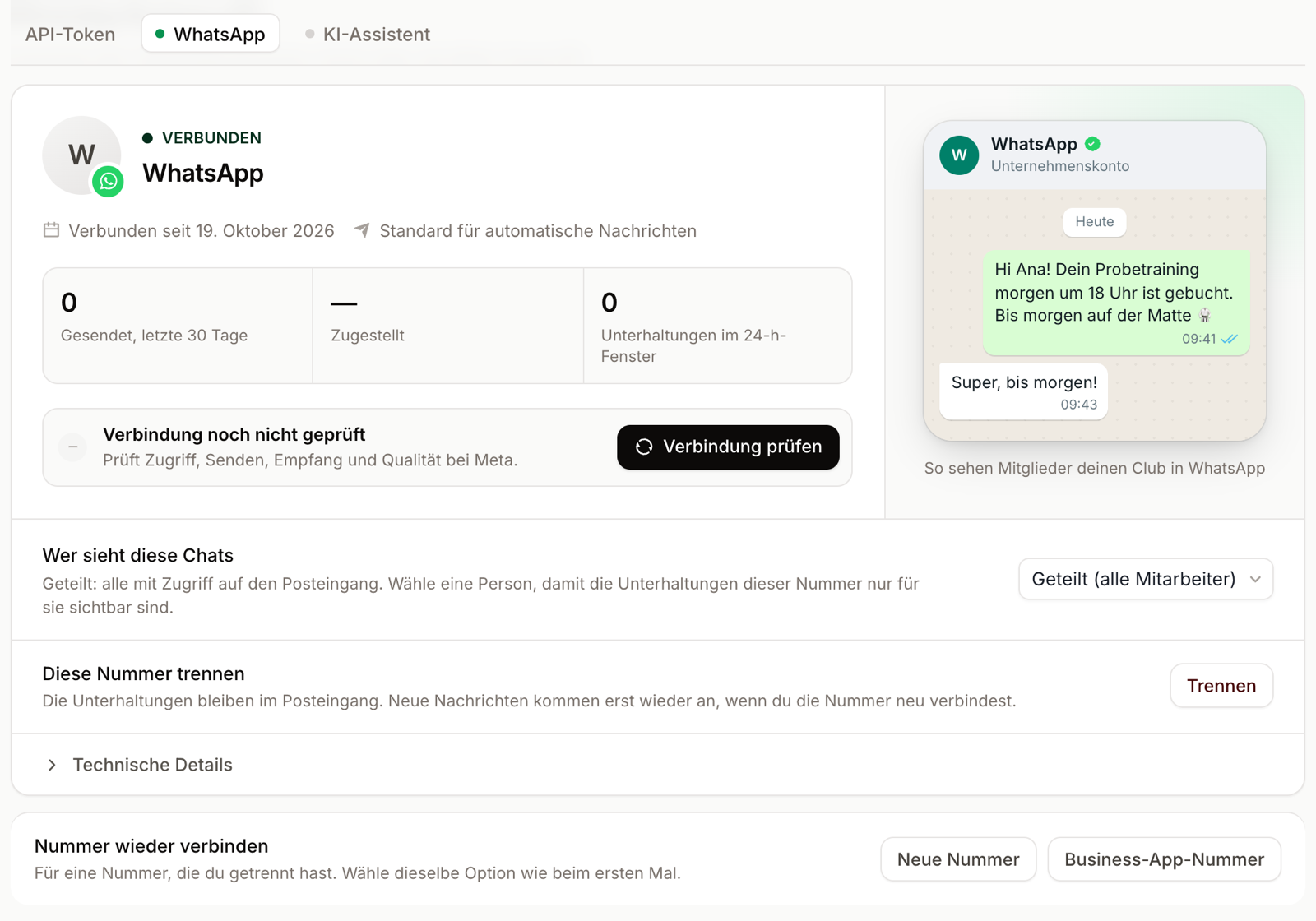
| O quê | Para quê |
|---|---|
| Verificar conexão | Verifica na Meta se envio e recebimento funcionam. Em Detalhes aparece o que fazer se algo falhar, por exemplo verificar o número. |
| Quem vê estas conversas | Compartilhado (todos) significa: todos que podem ver a Caixa de Entrada. Escolha uma pessoa, e só ela vê as conversas desse número. |
| Padrão para mensagens automáticas | As mensagens automáticas saem por esse número. Com vários números, escolha com Definir como padrão. |
| Desconectar este número | Novas mensagens deixam de chegar. Suas conversas ficam na Caixa de Entrada. Na Meta, o número continua na sua conta, e você pode conectá-lo de novo depois. |
Quanto custam as mensagens de WhatsApp
Atualizado em 20 de outubro de 2026 – sem garantia
Os preços são definidos pela Meta, não pelo Omoplata. Para as mensagens, você tem um contrato direto com a Meta, e a Meta cobra você diretamente. O Omoplata não faz parte disso e não pode garantir os preços. Preços atuais: Preços do WhatsApp (Meta).
- Respostas dentro da janela de 24 horas: as primeiras 1.000 do mês são grátis, depois cerca de 0,0456 € por resposta. Respostas do app WhatsApp Business no celular não custam nada.
- Modelos sempre custam. O que o Omoplata envia por você custa, para números alemães:
| Mensagem | Tipo na Meta | Preço por mensagem |
|---|---|---|
| Lembrete de aula | Utility | cerca de 0,0456 € |
| Acompanhamento, não compareceu | Marketing | cerca de 0,1131 € |
O preço depende do país de quem recebe. Exemplo para a Alemanha: 40 aulas experimentais por mês com lembrete e um acompanhamento custam cerca de 6,35 €.
A Meta cobra uma forma de pagamento da sua conta Meta, normalmente um cartão de crédito. A Meta oferece isso no fim da configuração (Add payment method). Ou cadastre-a depois no Meta Billing Hub. Sem forma de pagamento, a Meta só entrega as 1.000 respostas grátis e nenhum modelo.
Assistente de IA
O assistente de IA responde mensagens de WhatsApp sozinho, também à noite e no fim de semana. Ele usa os dados reais da sua academia:
- horários, modalidades, preços, endereço e como funciona a aula experimental
- agendar, remarcar e cancelar aulas experimentais
- criar novos leads
- informar alunos sobre a matrícula
Quando não sabe ajudar, ele passa a conversa para a sua equipe e deixa uma nota interna.
Configurar: em Configurações > Integrações, aba Assistente de IA. Ali você define nome, tom, horários, conhecimento e as tarefas permitidas. O assistente precisa dos termos de IA aceitos.
Na Caixa de Entrada aparece no topo da conversa Bot ativo ou Bot inativo. Um clique desliga ou liga o assistente para essa pessoa, também nas próximas conversas.
Interesse no assistente de IA?
O assistente de IA é hoje a única função do Omoplata cobrada à parte. Dizemos quanto custa antes de você ativar. Configuramos junto com você e testamos com as suas perguntas reais. Escreva para hallo@omoplata.de.
Tópicos relacionados
- Caixa de Entrada – responder, identificar e dividir conversas de WhatsApp com a equipe
- Mensagens automáticas de WhatsApp – mensagens da aula experimental por WhatsApp e seus modelos
- Integrações – outras conexões