Comunicação
Mensagens automáticas de WhatsApp
O Omoplata envia aos leads as mensagens da aula experimental não só por e-mail, mas também por WhatsApp: o lembrete antes da aula, o acompanhamento depois e o convite quando alguém não compareceu.
Antes de começar
O número de WhatsApp da sua academia está conectado. Veja Configurar o WhatsApp.
Mensagens automáticas da aula experimental
O Omoplata pode enviar estas mensagens por WhatsApp:
| Mensagem | Quando |
|---|---|
| Lembrete de aula (também um segundo) | algumas horas antes da aula experimental |
| Acompanhamento (também um segundo) | depois da aula experimental |
| Não compareceu | quando você marca o lead como "não compareceu" |
Todas as outras mensagens, como a confirmação do agendamento ou lembretes de pagamento, continuam por e-mail.
Ativar o WhatsApp
Criar os modelos
O WhatsApp exige um modelo aprovado pela Meta para cada uma dessas mensagens. Crie-os primeiro.
Escolher o canal
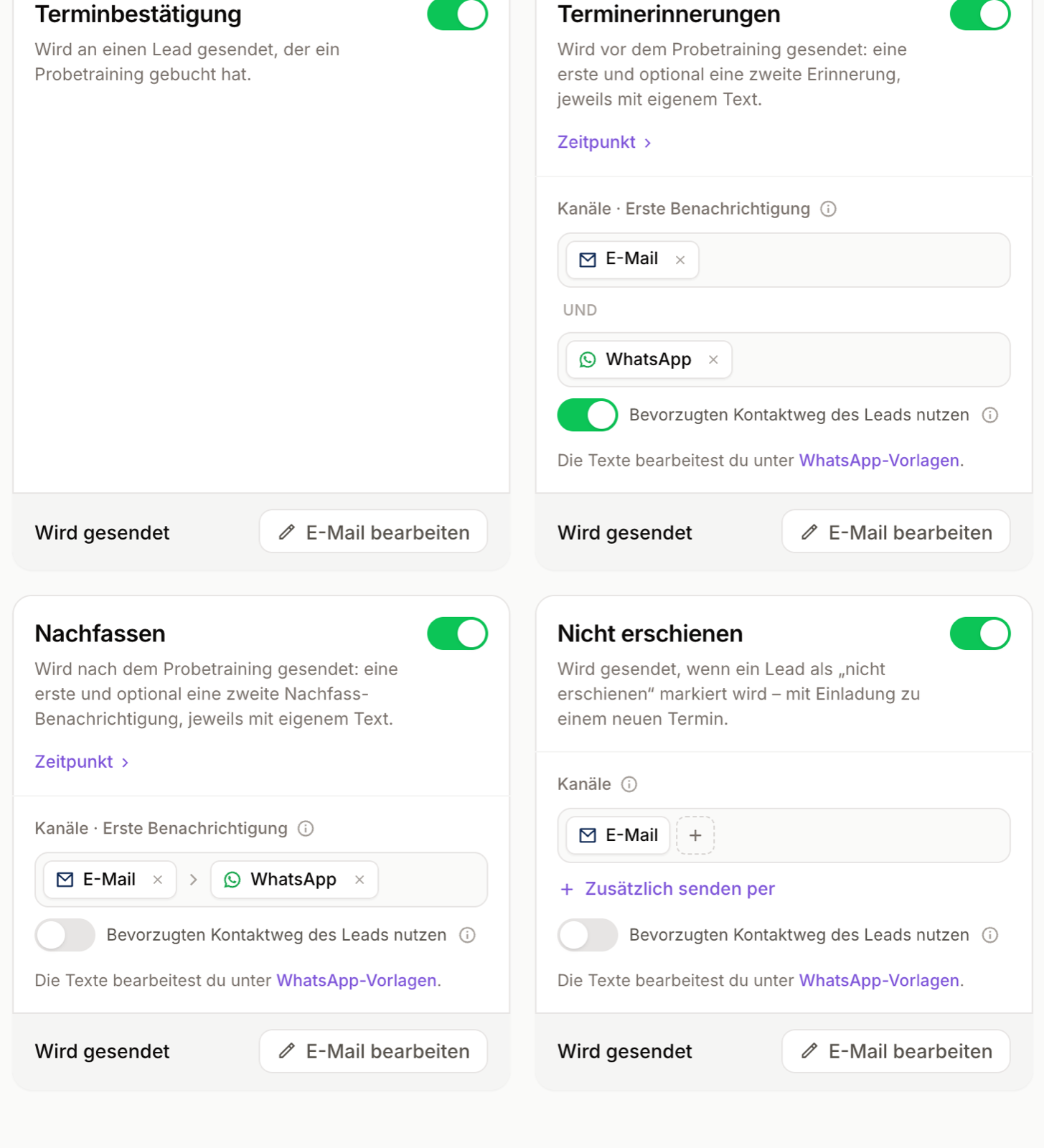
Abra Configurações > Notificações e a mensagem, por exemplo Lembrete de aula. Em Canais, adicione o WhatsApp.
Definir a ordem
Uma seta (›) entre dois canais significa "senão": o Omoplata tenta primeiro o da esquerda. Se não der certo, o próximo. Com Enviar também por ela sai pelos dois caminhos.
Com Usar o contato preferido do lead, vem primeiro o canal que o lead escolheu no formulário.
Bom saber
- Horário de silêncio: entre 21h e 8h o Omoplata não envia mensagens de WhatsApp. Elas saem de manhã.
- Acompanhamento e "não compareceu" contam como promocionais para o WhatsApp. Só vão por WhatsApp para leads que aceitaram no formulário. Se alguém recusar depois, clique em Registrar recusa no lead, em WhatsApp e SMS. O lembrete de aula sempre é enviado.
- Sem modelo, sem WhatsApp: se faltar o modelo aprovado, ou a pessoa não tiver WhatsApp, o Omoplata usa o próximo canal, normalmente o e-mail.
- Toda mensagem enviada também aparece na Caixa de Entrada.
Modelos
Quando você escreve primeiro para alguém, o WhatsApp exige um modelo: um texto que a Meta verificou antes. Para as mensagens automáticas, o Omoplata prepara os modelos. Você ajusta o texto e envia à Meta.
Criar modelos
Abrir a lista
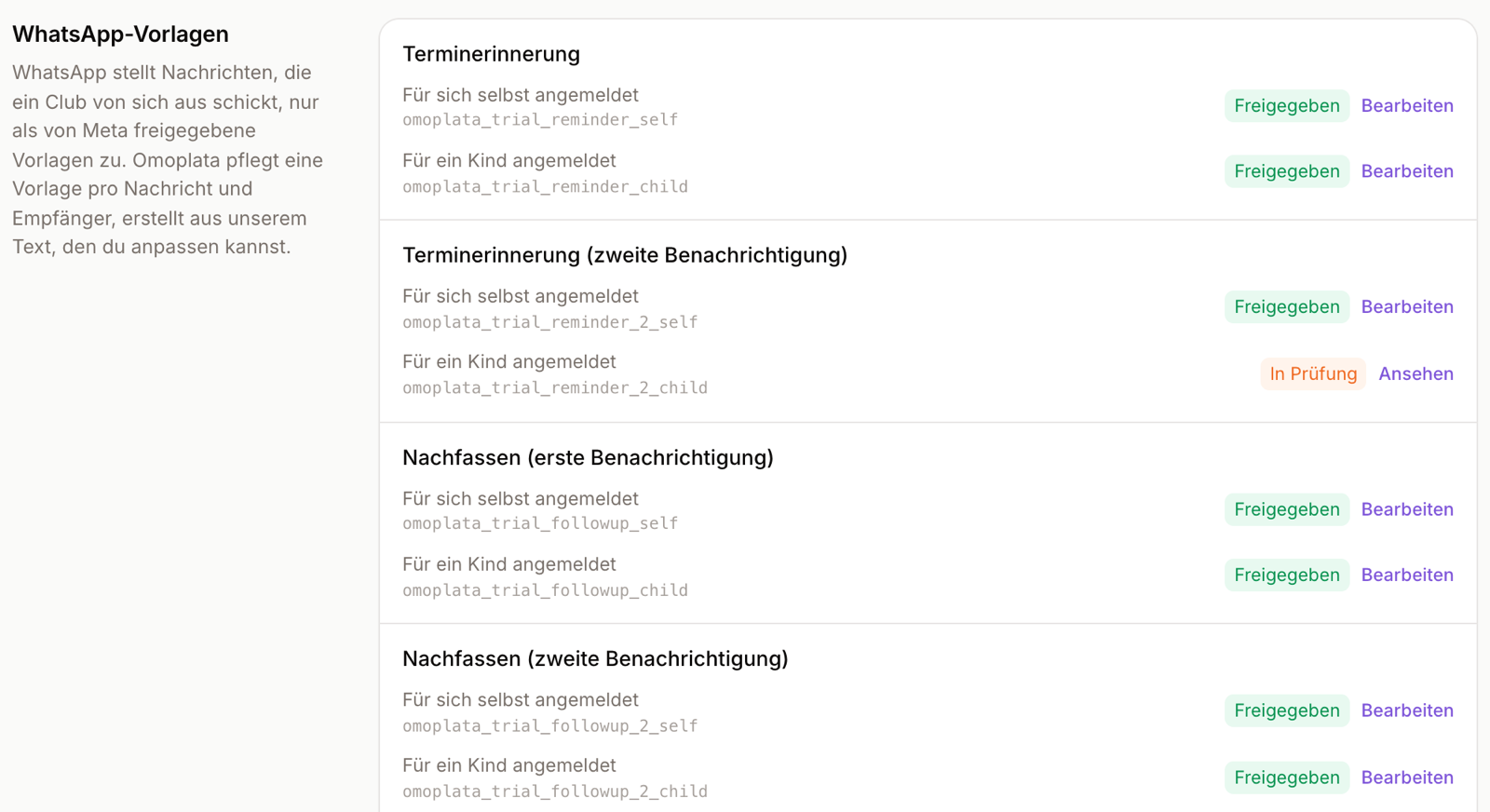
Em Configurações > Notificações fica a seção Modelos de WhatsApp. Cada mensagem tem dois modelos: Inscrição para si mesmo e Inscrição para uma criança.
Ajustar o texto
Clique em Criar os modelos que faltam. O Omoplata sugere um texto. Mude como quiser. Variáveis como nome, aula, data e hora são preenchidas pelo Omoplata no envio. À direita você vê como a mensagem fica no celular. Se quiser, anexe um vídeo curto.
Enviar à Meta
Clique em Enviar à Meta. O modelo fica Em análise. A Meta costuma analisar em minutos ou horas.
Ver o status
Aprovado: o Omoplata usa o modelo na hora. Rejeitado: passe o mouse sobre o selo para ver o motivo. Mude o texto e envie de novo. Verificar status consulta a Meta.
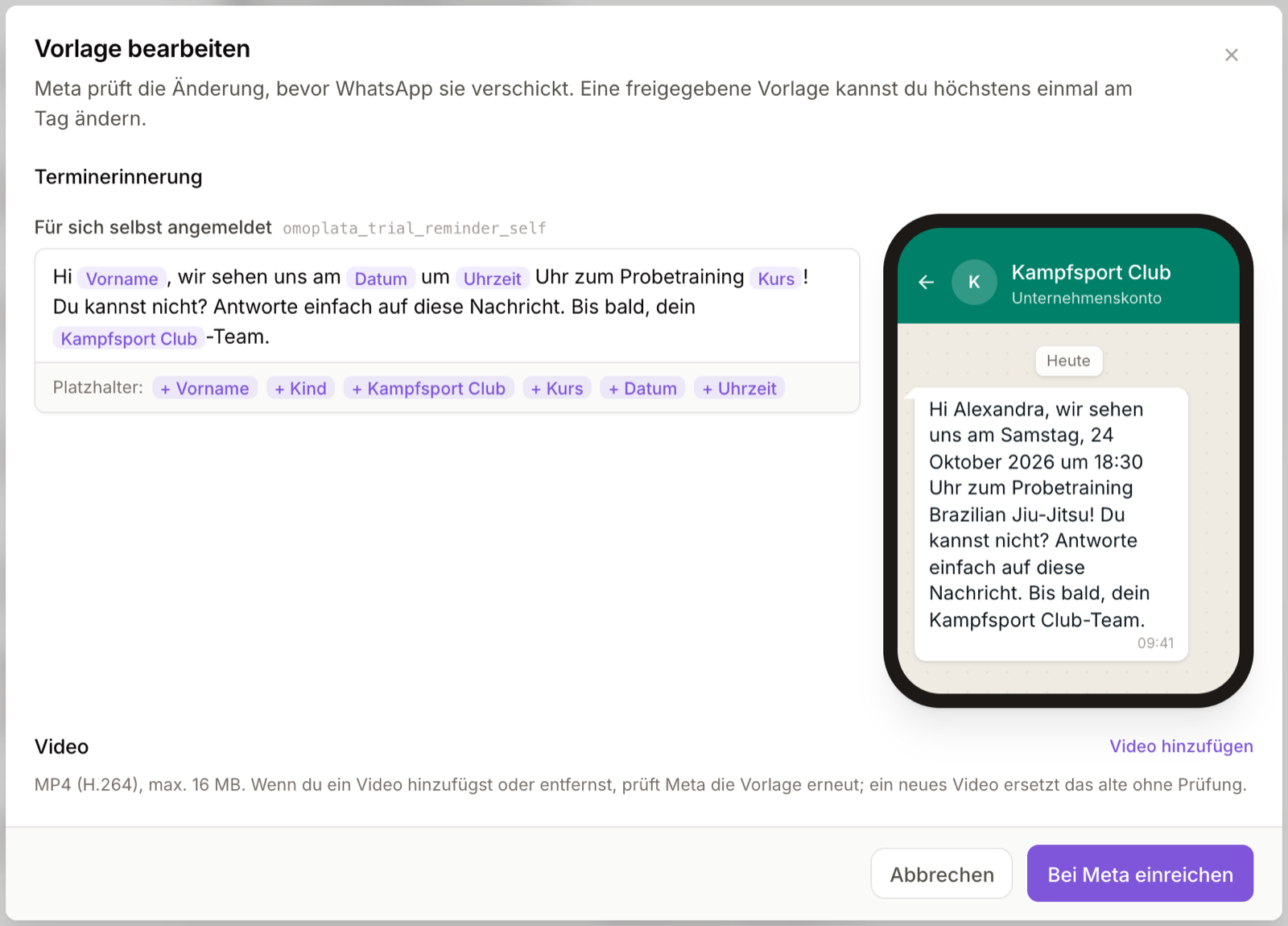
Um modelo aprovado pode ser alterado no máximo uma vez por dia. Até a alteração ser aprovada, o Omoplata usa a versão antiga.
Para a Meta aprovar o modelo
No máximo 1.024 caracteres. Nenhuma variável no início ou no fim, e nunca duas variáveis lado a lado. O Omoplata verifica isso antes do envio.
Quer mais modelos, por exemplo para seus próprios avisos? Escreva para hallo@omoplata.de e configuramos com você.
Tópicos relacionados
- Configurar o WhatsApp – conectar o número e quanto custam as mensagens na Meta
- Configurações da aula experimental – quando lembrete e acompanhamento são enviados
- Notificações – os textos de e-mail das mensagens automáticas
- Caixa de Entrada – respostas a essas mensagens