Notificações
Configurações de notificações
As configurações de notificações permitem que você personalize o conteúdo de cada e-mail automático que seu clube envia. Seja um alerta de falha de pagamento, um convite de integração ou um lembrete de associação, você pode adaptar cada mensagem para refletir a voz e a identidade do seu clube.
Acesse Configurações > Notificações para abrir o editor de modelos.
Ligar e desligar e-mails
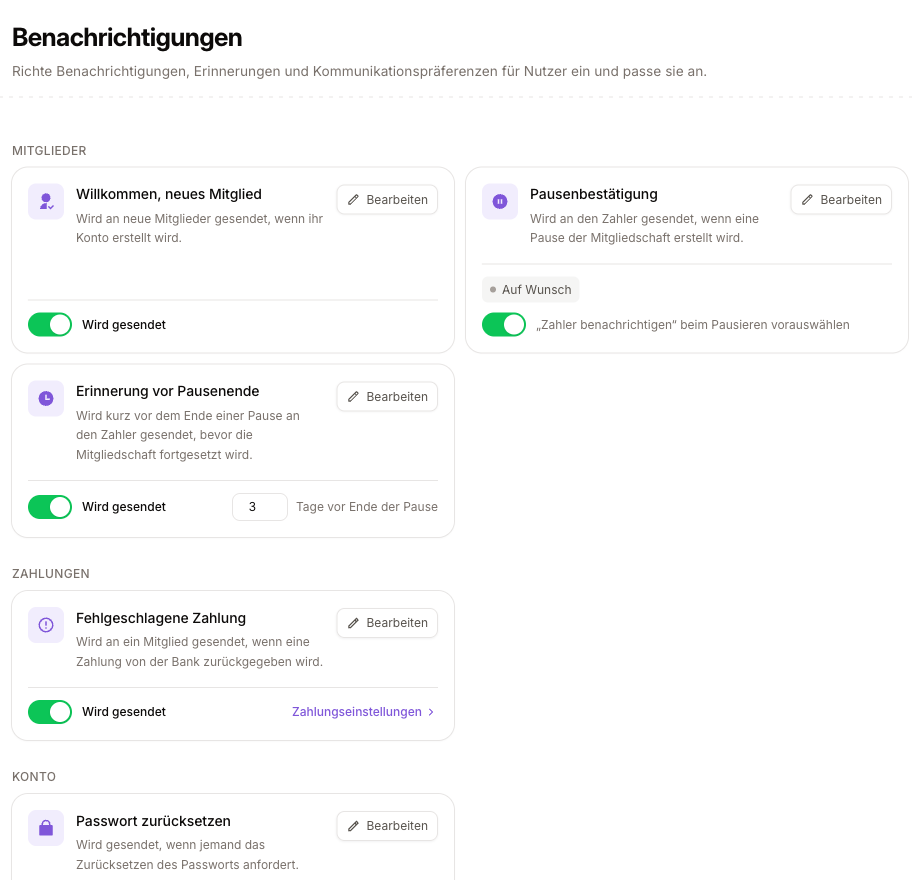
Cada e-mail tem seu próprio cartão. O cartão abre o editor (Editar); no canto inferior esquerdo fica a informação de se -- e como -- esse e-mail é enviado. São três casos:
| No cartão | Significado |
|---|---|
| Um interruptor | Você decide se esse e-mail é enviado automaticamente. Desligado significa que ele nunca sai. |
| "Sempre enviado" | E-mail transacional que faz parte da própria ação -- a redefinição de senha, por exemplo. A ação não funciona sem ele. |
| "Enviado sob demanda" | Não é enviado automaticamente, mas marcado no momento da ação -- "avisar o pagador" ao pausar uma associação, por exemplo. O interruptor no cartão só define se essa caixa vem pré-marcada; a decisão é tomada no envio. |
O interruptor do cartão é o mesmo da página de configurações da respectiva área -- ou seja, a página de notificações e as configurações de aula experimental ou de pagamentos nunca podem se contradizer.
Opções adicionais
Alguns cartões vão além do simples liga/desliga:
- Link para a página responsável -- quando horários, canais ou prazos são configurados em outro lugar (configurações de aula experimental, de pagamentos), o cartão leva até lá em vez de duplicar a configuração.
- Campo numérico no próprio cartão -- para valores que não têm página própria, como quantos dias antes do fim de uma pausa o lembrete é enviado. O valor é limitado ao intervalo permitido ao salvar, e o campo passa a mostrar o que foi realmente armazenado.
E-mails que andam juntos compartilham um cartão e um interruptor -- os dois lembretes de aula experimental, por exemplo, são alternados por abas dentro do editor.
Permissão
Alterar interruptores, opções e textos exige a permissão gerenciar configurações de notificações. Quem só pode visualizar a página não consegue mudar nada nela.
Lista de modelos
A página de configurações de notificações exibe uma lista de todos os modelos de notificação disponíveis. Cada entrada mostra a linha de assunto do modelo. Clique em qualquer modelo para abri-lo no editor.
Os modelos são predefinidos pelo sistema -- você não pode criar novos tipos de notificação, mas pode personalizar totalmente o conteúdo de cada modelo existente.
Editando um modelo
Ao clicar em um modelo, o editor abre em uma janela modal com dois painéis:
Painel do editor
Escreva ou modifique o conteúdo da notificação usando a sintaxe Markdown. Você pode usar:
| Elemento | Descrição |
|---|---|
| Títulos | Estruture sua mensagem em seções. |
| Negrito e itálico | Destaque informações importantes. |
| Listas | Apresente passos ou tópicos. |
| Links | Direcione os alunos a páginas específicas. |
Painel de pré-visualização
O lado direito mostra uma pré-visualização ao vivo de como o e-mail aparecerá ao ser recebido. A pré-visualização usa o mecanismo de renderização de e-mails Markdown do Laravel, então o que você vê corresponde de perto ao resultado final. A pré-visualização é atualizada em tempo real conforme você edita.
Botões de chamada para ação
Os modelos podem incluir botões de chamada para ação (CTA) que direcionam os alunos a realizar uma ação específica. Os CTAs são adicionados usando uma sintaxe de marcador no modelo:
[cta type='confirm']
Quando a notificação é enviada, cada marcador é substituído por um botão estilizado. O texto e a URL do botão são fornecidos pela lógica da notificação. Por exemplo:
- Uma notificação de falha de pagamento pode incluir um botão de CTA "Atualizar forma de pagamento".
- Um convite de integração pode incluir um botão de CTA "Conclua seu cadastro".
O painel de pré-visualização mostra botões de CTA de exemplo para que você veja como eles aparecerão.
Tipos de CTA disponíveis
Cada modelo de notificação suporta tipos específicos de CTA. Os nomes dos marcadores são fixos por modelo -- o editor mostra quais marcadores estão disponíveis para o modelo que você está editando.
Modelos comuns
Aqui estão alguns dos modelos de notificação que você pode personalizar:
| Modelo | Descrição |
|---|---|
| Falha na cobrança por débito direto | Enviado quando um pagamento SEPA é devolvido. Normalmente inclui o valor, uma breve explicação e um CTA para atualizar os dados de pagamento. |
| Convite de integração de aluno | Enviado a novos alunos com um link para concluir o cadastro e aceitar os termos. |
| Fim da pausa de associação | Avisa os alunos que sua pausa de treino está prestes a terminar. |
| Lembrete de pagamento | Enviado antes ou depois da data de vencimento de uma fatura como parte do seu processo de cobrança de inadimplência. |
| Fatura criada | Notifica os alunos quando uma nova fatura é gerada. |
Canais de notificação
Embora o editor de modelos foque no conteúdo de e-mail, as notificações podem ser entregues por múltiplos canais:
| Canal | Descrição |
|---|---|
| O canal principal, suportado por todos os modelos. | |
| SMS | Disponível para modelos selecionados quando o SMS está configurado. |
| Carta | Para clubes que precisam de entrega de correspondência física para certas comunicações. |
Cada modelo tem um indicador de canal mostrando qual método de entrega ele utiliza.
Boas práticas
| Recomendação | Descrição |
|---|---|
| Seja conciso | Os alunos têm mais probabilidade de ler e agir sobre mensagens curtas e claras. |
| Use o nome do clube | Mencione seu clube pelo nome para que os alunos saibam imediatamente de quem é o e-mail. |
| Inclua um CTA claro | Quando um modelo suporta um botão de chamada para ação, sempre o inclua. Os alunos têm mais probabilidade de agir quando há um botão em destaque. |
| Teste com a pré-visualização | Sempre verifique a pré-visualização antes de salvar para garantir que a formatação está correta. |
As alterações de modelo são imediatas
Quando você salva um modelo, as alterações entram em vigor imediatamente. A próxima notificação desse tipo usará o conteúdo atualizado. Não há processo de teste ou aprovação, então confira bem suas alterações na pré-visualização antes de salvar.